

Backup and Restore w DirectAdmin
Manualne backupy w DA — Backup and Restore. Tworzenie, opcje (co backupować), pobieranie, restore. Kiedy używać vs IQBackups.
DA ma własny Backup and Restore — manualny system kopii. Działa na żądanie, tworzy plik .tar.gz z wybranymi elementami konta. Idealny przed dużymi zmianami (migracja, mass update).
Co zyskasz
- Stworzysz manualny backup konta.
- Wybierzesz co backupować (selektywnie).
- Pobierzesz plik na lokalny komputer.
- Przywrócisz konto z backupu.
Wymagania wstępne
- Konto DA z Backup and Restore (większość pakietów).
Wskazówka
Backup and Restore DA vs IQBackups:
- DA Backup — manualny, trigger by you, plik
.tar.gz- IQBackups — automatyczny, codziennie, retention 30 dni
DA Backup ma sens przed dużymi zmianami (migracja, eksperymentalna aktualizacja). IQBackups jako safety net.
Krok 1: Otwórz Backup and Restore
Funkcje zaawansowane → Backup and Restore.
Dwa tryby:
- Backup — tworzenie kopii
- Restore — odzyskiwanie z istniejącej
Plus lista istniejących backupów.
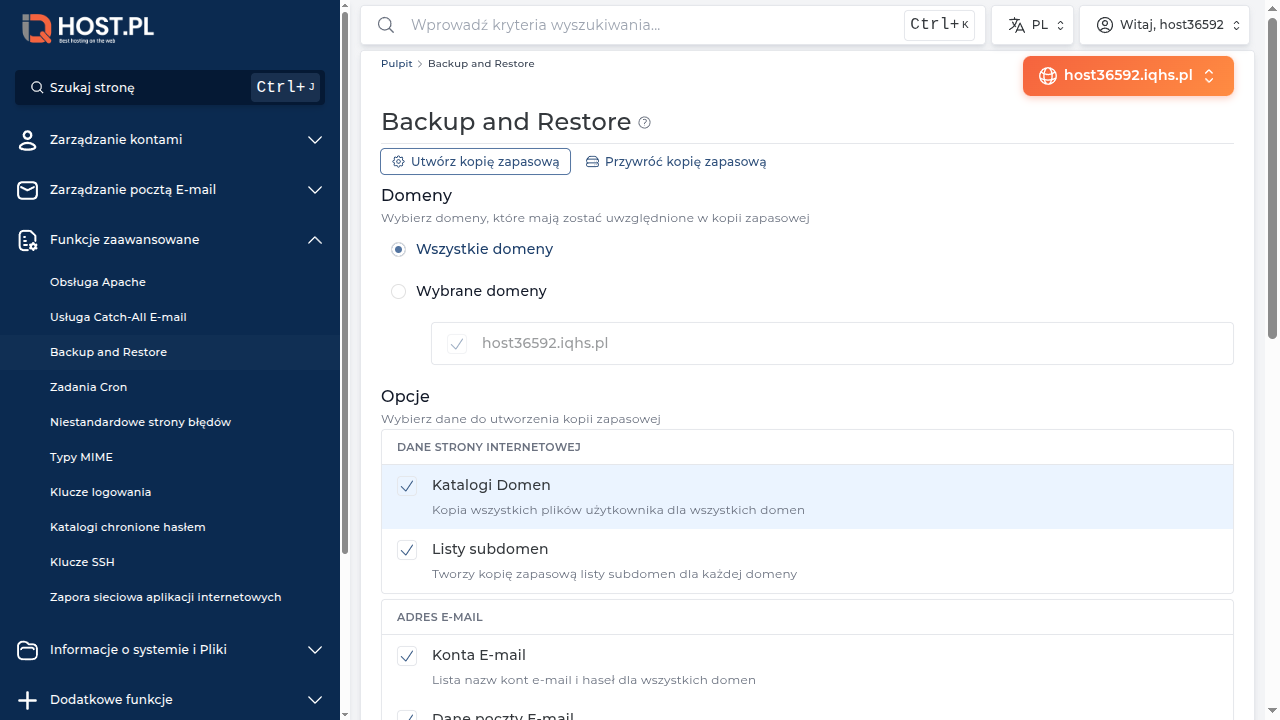
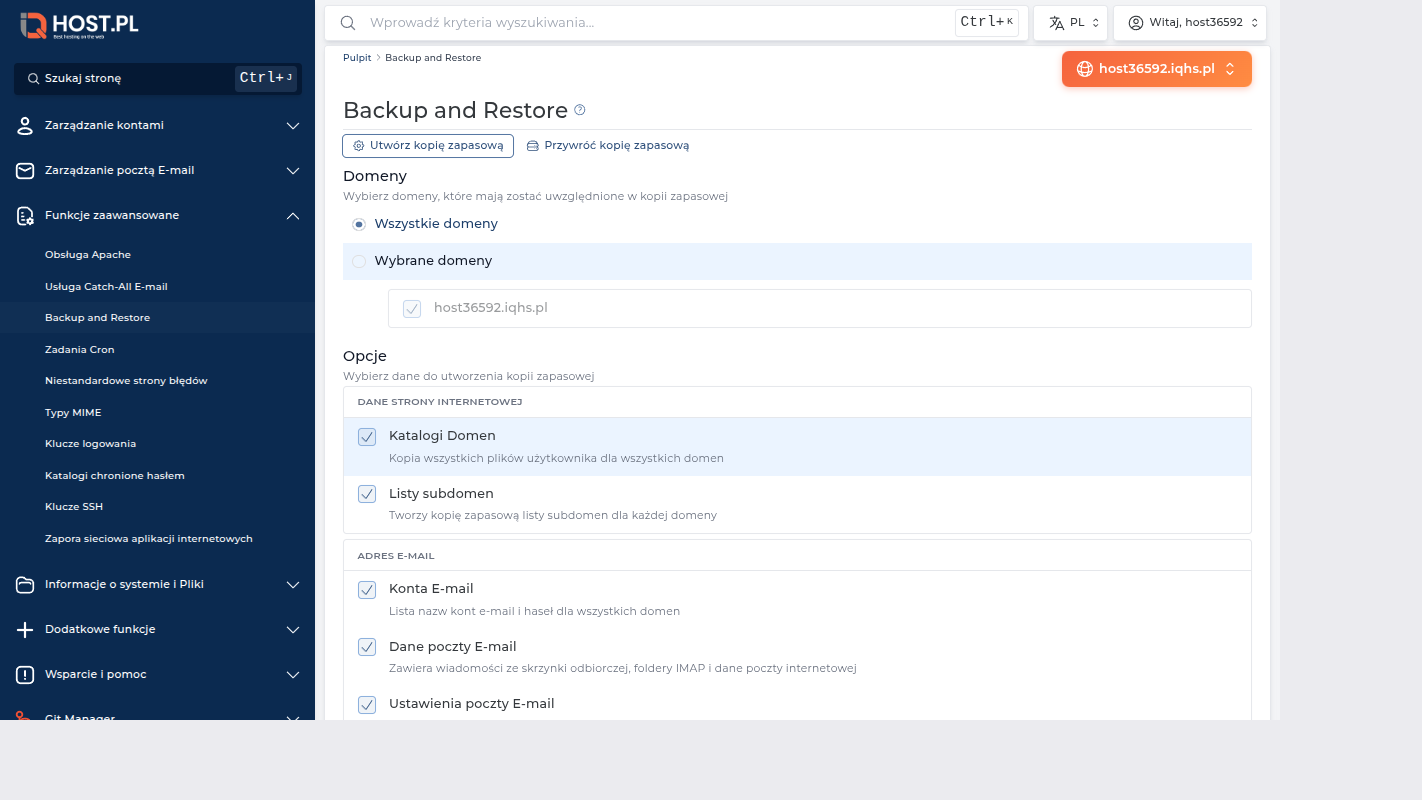
Krok 2: Create Backup
Klik Create Backup (lub podobny). Formularz:
Co backupować:
- ✅ Domeny (pliki + DNS + email + databases)
- ✅ Zarządzanie pocztą E-mail (skrzynki)
- ✅ FTP konta
- ✅ Bazy danych
- ✅ Subdomeny
- ✅ Wskaźniki domeny
- ✅ Przekierowania
- ✅ Cron jobs
Można zaznaczyć selektywnie (np. tylko
mojafirma.plz bazami, bez maili).Gdzie zapisać:
- Local — w
/home/host36592/backups/(zostaje na koncie)- Remote — FTP do innego serwera
Default: local.
Klik Create.
Krok 3: Tworzenie
DA w tle pakuje wybrane elementy w
.tar.gz. Czas: 1-30 minut zależnie od wielkości.Status w panelu. Po zakończeniu — plik na liście backupów (nazwa typu
backup-2026-05-13-15-30.tar.gz).
Krok 4: Pobierz na komputer
Z listy backupów kliknij plik → Download. Plik
.tar.gzląduje na lokalnym dysku.::: callout tip Bezpieczne miejsce dla backupu:
- Lokalny dysk + Dropbox / Google Drive
- Osobny serwer / NAS
- Zewnętrzny dysk USB
Off-site = ważne. Jeśli IQHost ma katastrofę, lokalny backup ratuje.
Krok 5: Restore z backupu
W panelu Restore:
- Upload backup file — z lokalnego komputera (lub z listy istniejących na koncie)
- Wybierz co odzyskać (selektywnie lub wszystko)
- Confirm → restore startuje
Restore = nadpisanie obecnego stanu. Czas: 5-60 minut.
Selektywny restore
Restore z DA pozwala odzyskać tylko część:
- Tylko konkretną domenę (zostaw inne nietknięte)
- Tylko bazę danych
- Tylko skrzynki pocztowe
- Tylko cron jobs
Idealne gdy konkretny element zepsuty, reszta OK.
Wzór: backup przed migracją
Migrujesz stronę na nową wersję WordPress:
- DA Backup całej domeny (pliki + baza) → pobierz
.tar.gz - Aktualizacja WordPressa
- Test
- Jeśli OK — usuń backup (już niepotrzebny)
- Jeśli zepsuło się → Restore z backupu, dochodź co poszło źle
Wskazówka
Po Restore — przeczytaj uważnie status. Niektóre operacje (DNS, MX) wymagają propagacji — 1-24h zanim w pełni działa.
Najczęstsze problemy
1. „Backup tworzenia bardzo wolne / nigdy nie kończy"
- Limit miejsca? — disk full, backup nie zmieści
- Bardzo duże konto (50 GB+) — czeka długo. Sprawdź panel admin
- Restart konta — czasem proces backup się zawiesza, restart pomaga
2. „Plik backup .tar.gz ma 0 bajtów"
Pusta = błąd. Zgłoś ticket — backup nie wykonał się poprawnie.
3. „Restore zakończony, ale strona dalej nie działa"
- Cache — clear browser/server/CDN
- DNS — może wskazuje gdzie indziej (sprawdź
dig) - DB connection —
wp-config.phpmoże mieć stare credentials
4. „Mogę zrobić backup tylko jednego pliku?"
DA Backup pakuje całe sekcje (cała domena, cała baza). Dla pojedynczych plików użyj Menedżera Plików → zaznacz → Pobierz.
5. „Mogę restore z innego konta IQHost?"
Tak — pobierz backup z konta A → upload na konto B → Restore. Migracja między kontami.
6. „Restore zniszczył moją bazę — co teraz?"
- Mam IQBackups? Restore tej (patrz IQBackups)
- Mam świeższy DA backup? Restore z niego
- Bez nic — strata danych. Lekcja: zawsze backup przed restore.
7. „Backup i Restore na inną wersję PHP"
Pliki nie zmieniają się przez wersję PHP. Backup z PHP 7.4 → Restore w środowisku PHP 8.2 → strona może mieć błędy aplikacji (kompatybilność).
Słowniczek
.tar.gz— format pliku archiwum + kompresja gzip.- Selective backup — wybór konkretnych komponentów.
- Selective restore — odzyskiwanie tylko części z backupu.
- Local vs Remote — gdzie zapisać plik backup.
Related
Feedback
Czy ten artykuł pomógł?