

Przywracanie z IQBackups
Jak odzyskać pliki, bazy, konfigurację z automatycznych backupów IQHost. Granular restore, full restore, częste scenariusze (po włamaniu, po pomyłce).
Strona zhakowana? Usunąłeś przez pomyłkę ważny plik? Aktualizacja popsuła WordPressa? IQBackups ratuje — możesz odzyskać dowolny stan z ostatnich 30 dni.
Co zyskasz
- Odzyskasz pojedynczy plik z konkretnej daty.
- Przywrócisz całą bazę MySQL z wczoraj.
- Wykonasz full restore konta.
- Skonfigurujesz preview przed restore (sprawdź zanim przywrócisz).
Wymagania wstępne
- Konto IQHost z IQBackups (każde ma).
- Konkretny problem do rozwiązania (wiesz CO odzyskać).
Wskazówka
Restore = nadpisanie obecnego stanu. Wszystko od momentu backupu zostanie utracone (nowsze posty, komentarze, dane).
Krok 1: Otwórz IQBackups
Dodatkowe funkcje → Zarządzanie kopiami zapasowymi.
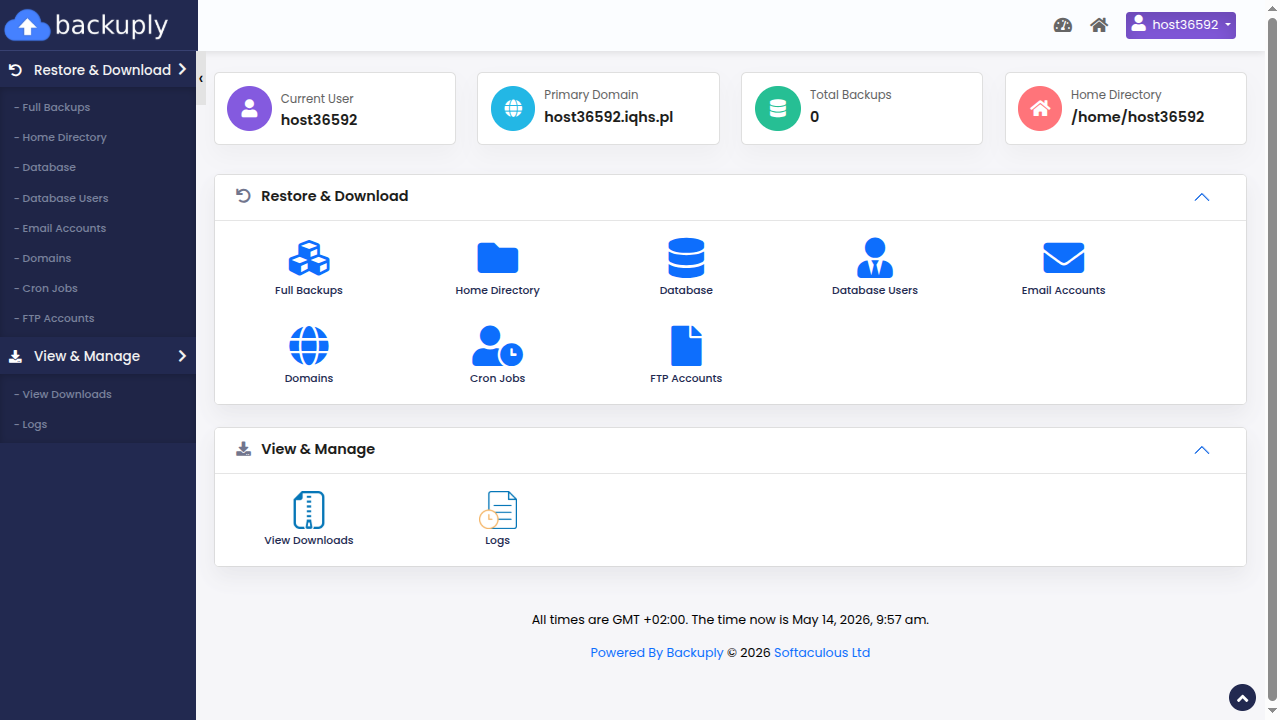
Lista snapshotów z ostatnich 30 dni.
Krok 2: Wybierz datę
Klik na konkretny dzień (np. „13.05.2026" — wczoraj). System pokazuje co jest w tym snapshot:
- Domains — pliki stron WWW
- Databases — bazy MySQL
- Email accounts — skrzynki
- Configuration — FTP, cron, etc.
Krok 3: Wybierz co odzyskać
Granular restore — pojedyncze pliki/foldery
Przejdź Domains → wybierz domenę → Browse → nawiguj do pliku/folderu → checkbox → Restore Selected.
System odzyskuje tylko zaznaczone.
Restore bazy
Databases → wybierz bazę → Restore.
Stara baza nadpisana stanem z backupu.
Restore skrzynki
Email accounts → wybierz → Restore.
Wraca cała zawartość INBOX i folderów.
Full restore
Klik Restore Entire Account (zwykle przycisk u góry). Całe konto wraca do stanu z tego dnia. WSZYSTKO zostanie nadpisane.
::: callout warn Full restore jest drastyczny. Najczęściej wystarczy granular (pojedynczy plik/baza). Full tylko po totalnym disasterze.
Krok 4: Potwierdź
Dialog potwierdzenia — przeczytaj uważnie co będzie zmienione. Confirm → restore startuje.
Czas:
- Pojedynczy plik: kilka sekund
- Baza: 1-5 minut
- Cały folder
public_html: 1-10 minut- Full restore: 10-30 minut
Sprawdzaj status w panelu.
Krok 5: Test
Po restore — sprawdź stronę. Powinna działać tak jak w dniu backupu.
Jeśli nie — sprawdź:
- DNS (czy domena nadal wskazuje IQHost)
- DB connection (po restore bazy, czy
wp-config.phpma poprawne credentials)- SSL (cert mógł wygasnąć w czasie który minął — wystaw ponownie)
Typowe scenariusze
Po włamaniu
- Restore plików z dnia przed włamaniem (jeśli wiesz kiedy)
- Sprawdź bazę — zhakowane konta admin, dodane podejrzane wpisy. Restore też bazy jeśli zhakowana.
- Zmień wszystkie hasła (DA, FTP, MySQL, admin CMS)
- Aktualizuj wszystko (CMS core, plugins, motyw)
- Uruchom Imunify360 scan
Patrz Imunify360.
Po pomyłce (rm -rf public_html)
- Stop wszystkiego — nie psuj więcej
- IQBackups → ostatni snapshot (zwykle 24h temu)
- Granular restore folder
public_htmlcałej domeny - Sprawdź
Po aktualizacji WP (która się zepsuła)
- Restore tylko bazy (najczęściej tam jest problem)
-
- wp-content/plugins/ lub konkretne pluginy
- Bazą i plikami z dnia przed aktualizacją
Zgubiłem ważny plik (kasacja przez pomyłkę)
- IQBackups → snapshot z dnia gdy plik jeszcze istniał
- Browse → nawiguj → znajdź plik → restore
Najczęstsze problemy
1. „Restore zakończony, ale strona dalej zhakowana"
Backup mógł być już zhakowany. Sprawdź starsze snapshoty (-7, -14 dni).
2. „Po restore baza danych — strona pokazuje 'Error establishing database connection'"
Credentials zmieniły się. Otwórz wp-config.php przez Menedżer Plików → sprawdź DB_USER, DB_PASSWORD. Może baza ma inną nazwę po restore.
3. „Mogę cofnąć restore?"
Nie — restore to nadpisanie. Jeśli zrobiłeś źle:
- Restore z innego snapshotu (np. wcześniejszego)
- Albo z późniejszego (jeśli istnieje świeższy)
4. „IQBackups pokazuje 'No backups available'"
- Czy konto faktycznie jest w IQHost? (sanity check)
- Może młodsze niż 24h (pierwszy backup powstaje po 24h)
- Awaria backupu — zgłoś ticket
5. „Restore wolny — kilka godzin"
Bardzo duże konta (10 GB+) mogą wymagać czasu. Sprawdzaj postęp w panelu. Jeśli > 6h — ticket.
6. „Mail dostałem o failed backup"
IQBackups wysyła mail gdy backup nie zadziałał. Sprawdź:
- Disk full? (panel klienta → Zasoby)
- Limit inodes? (wyczyść
cache/,tmp/) - Plik corrupt? Zgłoś ticket.
7. „Backup z wczoraj — można confirmować czy faktycznie jest poprawny przed restore?"
Tak — niektóre wersje IQBackups mają Preview Mode lub Download snapshot do sprawdzenia lokalnie zanim full restore.
Słowniczek
- Granular restore — odzyskiwanie pojedynczych obiektów (plik, baza).
- Full restore — całe konto z konkretnej daty.
- Snapshot — kopia stanu konta z momentu.
- Preview — sprawdzenie zawartości backupu przed restore.
Related
Feedback
Czy ten artykuł pomógł?