

2FA w DirectAdmin
Jak włączyć dwuetapową weryfikację (2FA) dla DA. Authy / Google Authenticator setup, kody odzyskiwania, co robić gdy zgubisz telefon.
2FA (Two-Factor Authentication) = drugie zabezpieczenie po haśle. Po wpisaniu hasła DA pyta o kod z aplikacji (Authy, Google Authenticator). Bez telefonu = nikt nie zaloguje, nawet znając hasło.
Co zyskasz
- Włączysz 2FA dla swojego konta DA.
- Skonfigurujesz Authy / Google Authenticator.
- Zachowasz kody odzyskiwania na wypadek zgubienia telefonu.
Wymagania wstępne
- Konto DA z aktualnym hasłem.
- Smartphone z aplikacją 2FA (Authy / Google Authenticator / Microsoft Authenticator).
Wskazówka
Bez 2FA = hasło to jedyna obrona. Słabe lub wyciekłe hasło = pełen dostęp. Z 2FA — nawet ze stolen hasłem atakujący nic nie zrobi (bez telefonu).
Krok 1: Otwórz Profil → 2FA
Menu użytkownika → Profil → zakładka Dwuetapowa weryfikacja (lub podobna).
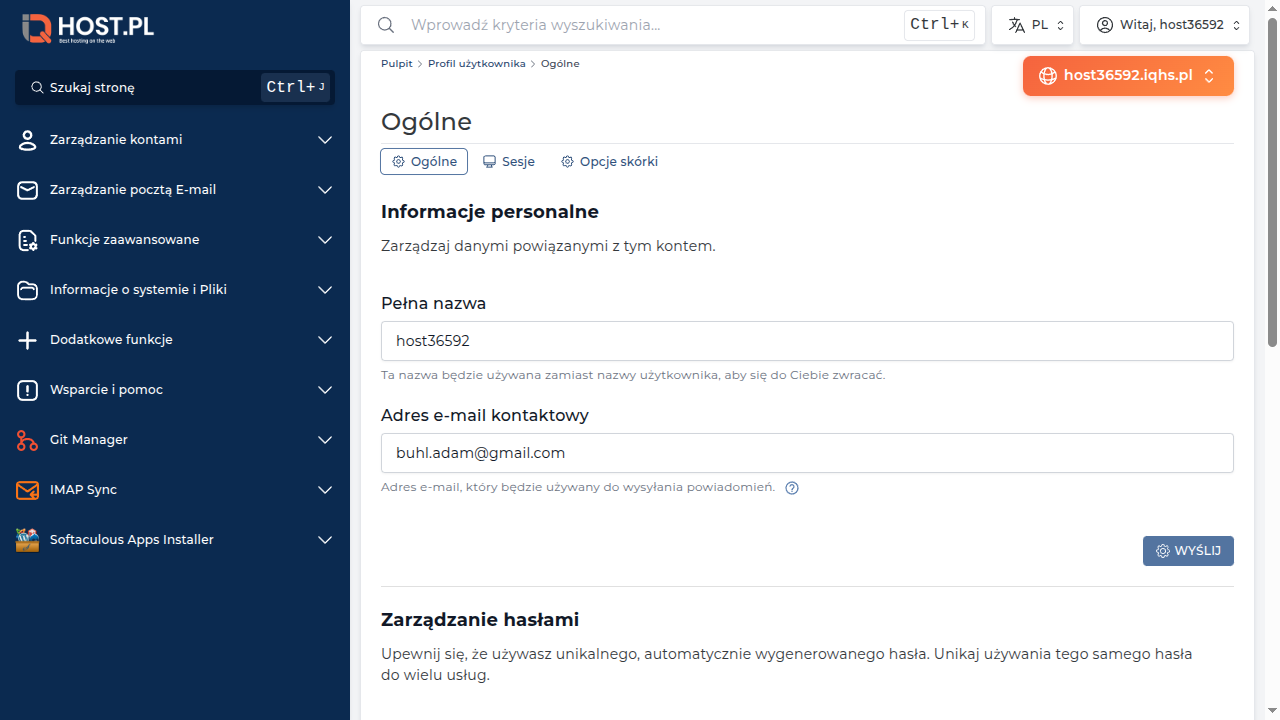
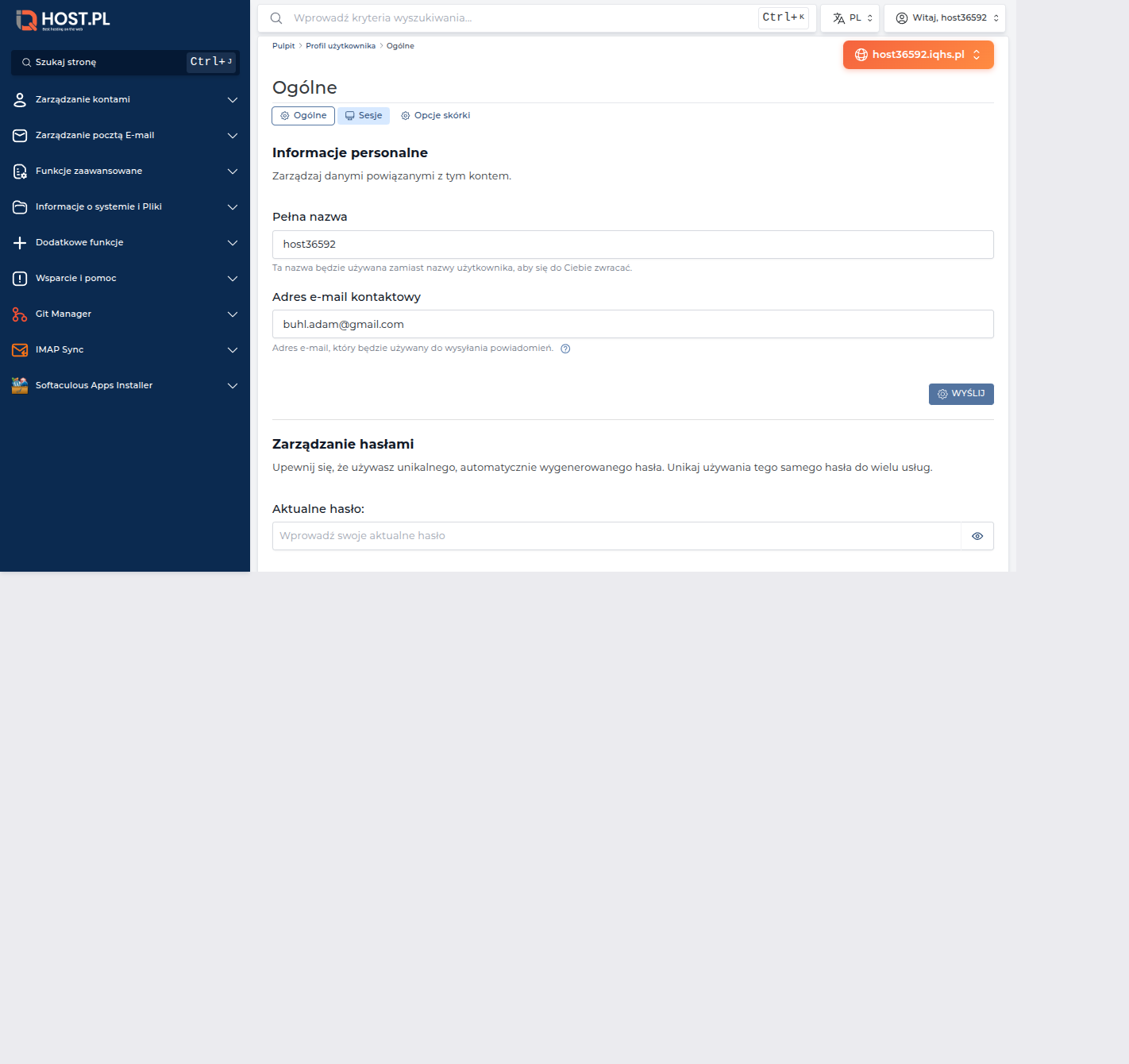
Krok 2: Włącz 2FA
Klik Enable 2FA / Włącz. DA pokazuje:
- QR Code — skanuj aplikacją
- Secret Key — backup (zapisz!)
- Recovery codes — codes dla recovery (zapisz!)
Krok 3: Skanuj QR aplikacją
Aplikacje 2FA:
- Authy (Twilio) — najlepsza, multi-device sync, backup w cloud
- Google Authenticator — popularne, brak backup w cloud (legacy) lub teraz tak
- Microsoft Authenticator — dla MS ekosystemu
- 1Password / Bitwarden — TOTP built-in w menedżer haseł
W aplikacji:
- + Add account
- Scan QR code → kamera
- App scanned → dodaje konto „IQHost DA — host36592"
- Zaczyna generować 6-cyfrowe kody (co 30s)
Krok 4: Weryfikacja
W DA wpisz aktualny kod z aplikacji → Confirm.
DA weryfikuje. 2FA włączone.
Od teraz każde logowanie:
- Login + password
- Kod 6-cyfrowy z app
Dodatkowy krok, kilka sekund.
Krok 5: Recovery codes
DA wygenerował 8-10 kodów odzyskiwania (jednorazowe).
Zapisz je BEZPIECZNIE:
- Wydruk + safe / sejf
- W menedżerze haseł (osobny secure note)
- NIE na komputerze obok aplikacji 2FA
Każdy code = jednorazowy login bez kodu z aplikacji. Useful gdy zgubisz telefon.
::: callout warn Gdy zgubisz telefon I nie masz recovery codes = stracony dostęp do konta. Support może zresetować po verify identity, ale to dni / tygodnie.
Po włączeniu
Każde logowanie:
panel.iqgroup.pl→ SSO do DA → potrzebuje kodu- Bezpośrednie
host36592.iqhs.pl:2222→ login + hasło + kod - SSH (HS5+) — może wymagać kodu zależnie od konfiguracji
Wpisz aktualny 6-cyfrowy kod z app w polu 2FA Code. Login.
Recovery — zgubiony telefon
Scenariusze:
Mam recovery codes
- Login form pyta o kod
- Klik „Use recovery code" (lub podobny)
- Wpisz jeden recovery code (każdy używasz raz!)
- Zalogowany — natychmiast wyłącz 2FA + włącz na nowo z nowym telefonem
Nie mam recovery codes
- Załóż ticket do supportu
- Verify identity — wymaga: kopii dokumentu, faktura, etc.
- Support zresetuje 2FA (1-3 dni)
Lekcja: zawsze backup recovery codes.
Telefon zniszczony / zgubiony, ale Authy
Authy ma cloud backup — instalujesz Authy na nowym telefonie, restore z cloud, kody odzyskane.
Pre-requisite: w Authy włączyłeś backup wcześniej (zalecane).
Najczęstsze problemy
1. „Wpisuję kod, ale DA mówi 'invalid'"
- Sprawdź zegar telefonu — TOTP wymaga synchronizacji w 30s
- Najnowszy kod — kod zmienia się co 30s, użyj świeżego
- Klawiatura — wpisz dokładnie cyfry (nie litery O zamiast 0)
2. „Authy nie scanuje QR — światło słabe"
- Manual: wybierz „Enter key manually" w Authy → wpisz Secret Key z DA
3. „Aplikacja zniknęła z telefonu"
- Reinstaluj Authy / Google Auth
- Jeśli Authy + cloud backup → restore
- Inaczej: użyj recovery codes lub support
4. „2FA tylko dla DA, czy też panel klienta?"
Osobne 2FA. DA ma własne, panel klienta (WHMCS) ma własne. Włącz oba.
5. „Mogę używać tej samej app dla wszystkich kont?"
Tak — Authy / Google Auth obsługują wiele kont. Każde z osobnym entry w app.
6. „SMS-2FA — czy lepsze niż app?"
NIE — TOTP app lepsza. SMS może być przechwycony (SIM swap attack). TOTP działa offline, lokalnie.
7. „2FA + Login Keys / Klucze SSH"
- Login Key — alternatywa do hasła, ma własne credentials (zwykle bez 2FA)
- Klucz SSH — 2FA może być pomijane (klucz = silne auth)
Dla maksymalnego bezpieczeństwa: 2FA + SSH key + nigdy nie używać hasła bezpośrednio.
Słowniczek
- 2FA / MFA — Two-Factor / Multi-Factor Authentication.
- TOTP — Time-based One-Time Password.
- Authenticator app — aplikacja generująca TOTP codes.
- Recovery codes — backup codes do logowania bez aplikacji.
- SIM swap — atak przeniesienia numeru telefonu (omija SMS 2FA).
Related
Feedback
Czy ten artykuł pomógł?