

Wylogowanie i zarządzanie sesjami
Jak wylogować się z DA i panelu klienta. Sprawdzanie aktywnych sesji, history of logins, security best practices.
Wyloguj się z DA i panelu klienta po skończonej pracy. Special case: komputer wspólny / publiczny — zawsze wyloguj. Plus możesz sprawdzić historię logowań by wykryć podejrzane.
Co zyskasz
- Wylogowanie z DA i panelu klienta.
- Sprawdzenie aktywnych sesji.
- Audit historii logowań (security).
Wymagania wstępne
- Konto DA, panel klienta.
Krok 1: Wyloguj z DA
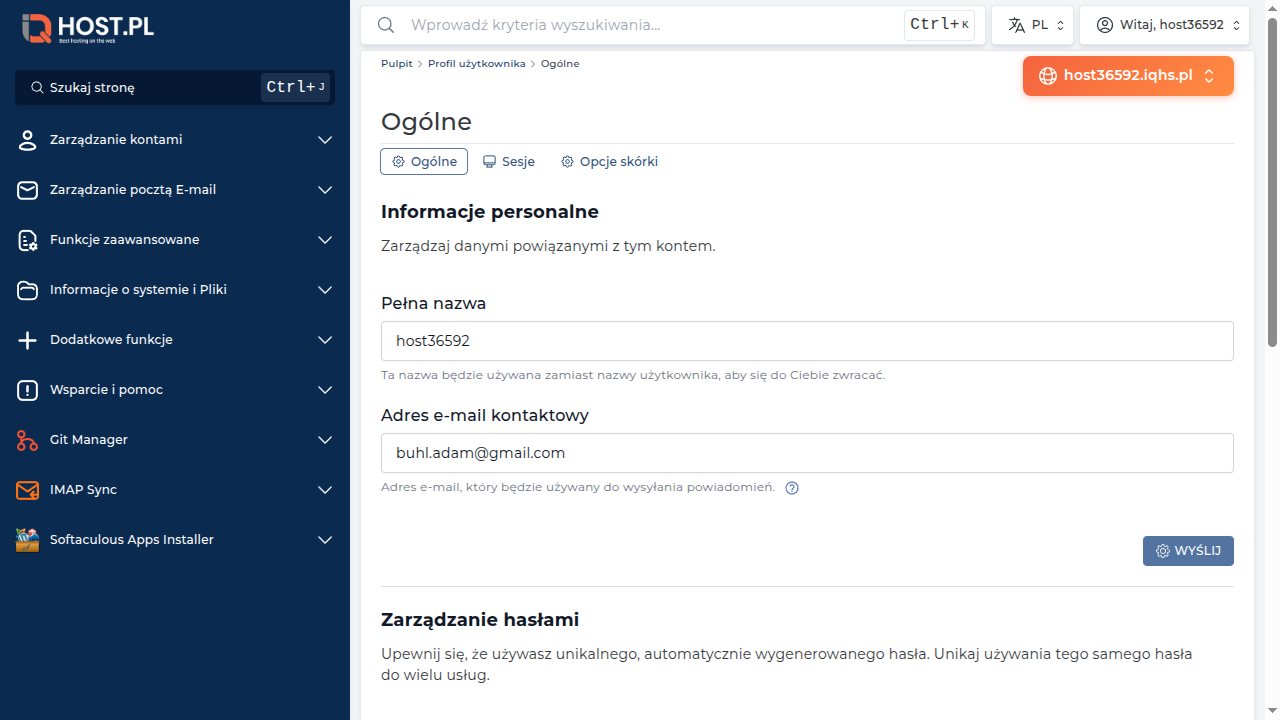
Menu użytkownika (prawy górny róg DA) → Wyloguj.
DA wylogowuje, kasuje cookie. Następna wizyta wymaga logowania.
Krok 2: Wyloguj z panelu klienta
W panel.iqgroup.pl → menu profilu (ikonka po prawej) → Wyloguj.
Każdy panel ma osobną sesję — wylogowanie z DA nie wylogowuje z panelu klienta i vice versa.
::: callout warn Komputer publiczny: zamknij wszystkie karty przeglądarki + opcjonalnie wyloguj się z przeglądarki. Cache może zachować sesje.
Krok 3: Aktywne sesje
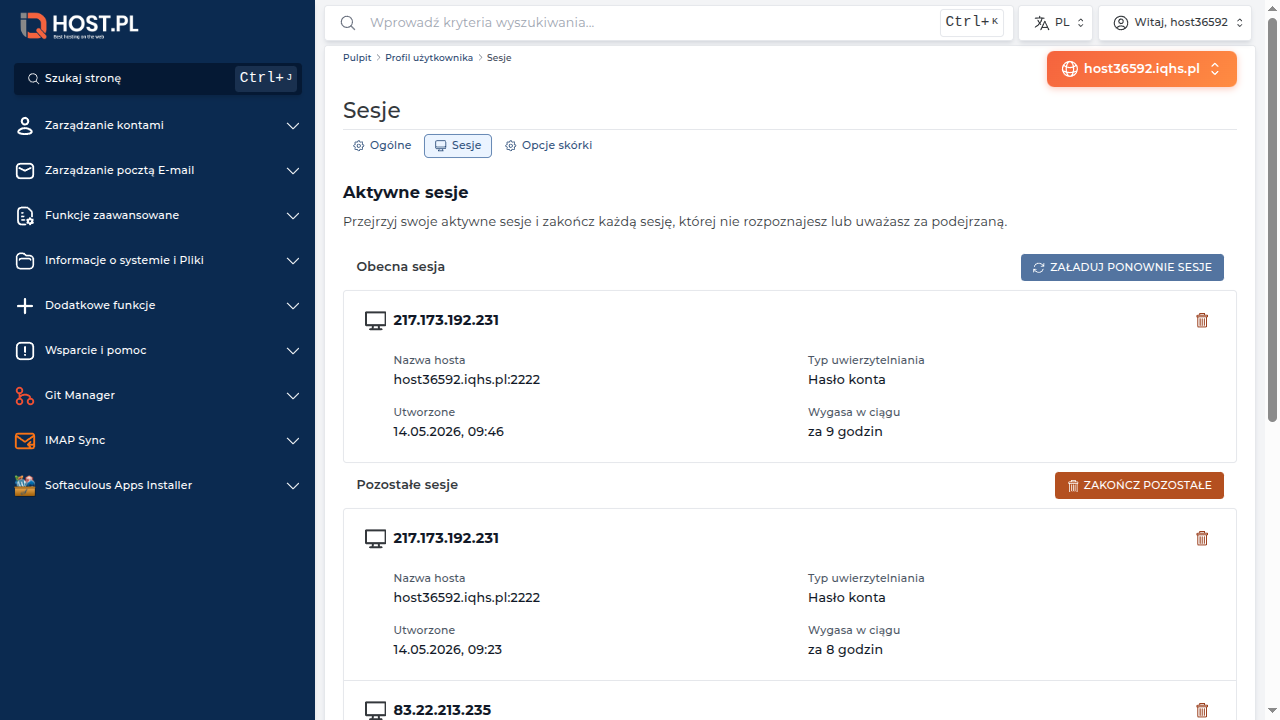
DA Menu użytkownika → Profil → zakładka Sesje (jeśli dostępna).
Pokazuje:
- Lista aktywnych sesji (browser, IP, czas)
- Możliwość zakończenia konkretnej (np. „Zapomniałem się wylogować z biurowego komputera")
Krok 4: Historia logowań
Menu użytkownika → Historia logowania.
Lista ostatnich logowań:
- Data/czas
- IP (Twoje? Czy obce?)
- User agent (browser/OS)
- Status (success/failed)
Audit:
- Failed logowania z nieznanych IP = możliwy brute-force
- Successful z obcego IP = możliwe włamanie!
::: callout warn Jeśli widzisz successful login z IP które NIE jest Twoje:
- Zmień hasło natychmiast (patrz Zmiana hasła)
- Włącz 2FA (patrz 2FA)
- Audyt plików (Imunify360 scan)
- Zgłoś ticket do supportu
Najczęstsze problemy
„Wylogowałem się, ale po powrocie nadal zalogowany"
Cookie sesyjny nie został wyczyszczony. Wyczyść cache przeglądarki (Ctrl+Shift+Delete).
„Mogę wylogować się ze WSZYSTKICH sesji jednocześnie"
W niektórych wersjach DA — Sesje → Logout all other sessions. Jeśli nie ma — zmiana hasła wymusza re-login wszędzie.
„Sesja wygasła po X minutach"
Default sesja DA ~30-60 min idle. Po — auto-logout. Możesz dostosować w Profil → Opcje (jeśli dostępne).
„Historia logowania jest pusta"
- Świeże konto — brak historii
- DA mógł nie logować w starszych wersjach
„Zgubiłem urządzenie z aktywną sesją"
- Zmień hasło DA natychmiast — wszystkie sesje invalidate
- Plus 2FA dodatkowo
Słowniczek
- Sesja — aktywne połączenie zalogowanego użytkownika.
- Cookie sesyjny — token zapamiętany w przeglądarce.
- Idle timeout — automatic logout po bezczynności.
- Audit log — historia działań / logowań.
Related
Feedback
Czy ten artykuł pomógł?