

Logowanie do panelu klienta panel.iqgroup.pl
Jak zalogować się do panelu klienta IQHost (panel.iqgroup.pl). Adres, formularz, reset hasła, dwuetapowa weryfikacja, najczęstsze problemy.
Panel klienta to pierwsze miejsce, do którego logujesz się jako klient IQHost. Stąd zarządzasz wszystkimi swoimi usługami, fakturami, domenami i zgłoszeniami — a także stąd wchodzisz do DirectAdmin swojego konta hostingowego. W tym poradniku pokażemy dokładnie jak się zalogować, co zrobić gdy zapomnisz hasła i jak rozwiązać typowe problemy.
Co zyskasz
- Zalogujesz się do panelu klienta IQHost po raz pierwszy.
- Poznasz układ Strefy Klienta i wszystkie sekcje górnego menu.
- Nauczysz się resetować hasło bez kontaktu z supportem.
- Zobaczysz co zrobić, gdy nie pamiętasz adresu e-mail przypisanego do konta.
Wymagania wstępne
- Konto klienta w IQHost — otrzymujesz je automatycznie przy zakupie pierwszej usługi (hostingu lub domeny).
- Dostęp do skrzynki e-mail, którą podałeś przy rejestracji (przyda się przy ewentualnym resecie hasła).
- Aktualna przeglądarka internetowa z włączonymi cookies i JavaScript.
Wskazówka
Panel klienta to nie to samo co DirectAdmin. Panel klienta (
panel.iqgroup.pl) służy do spraw handlowych: faktury, zamówienia, zgłoszenia, dane firmy. DirectAdmin (np.host13386.iqhs.pl:2222) służy do spraw technicznych Twojego hostingu: domeny na koncie, poczta, bazy, pliki. Do DA wchodzisz z panelu klienta jednym kliknięciem — patrz Przejście z panelu klienta do DirectAdmin.
Krok 1: Otwórz adres panelu klienta
W przeglądarce wpisz
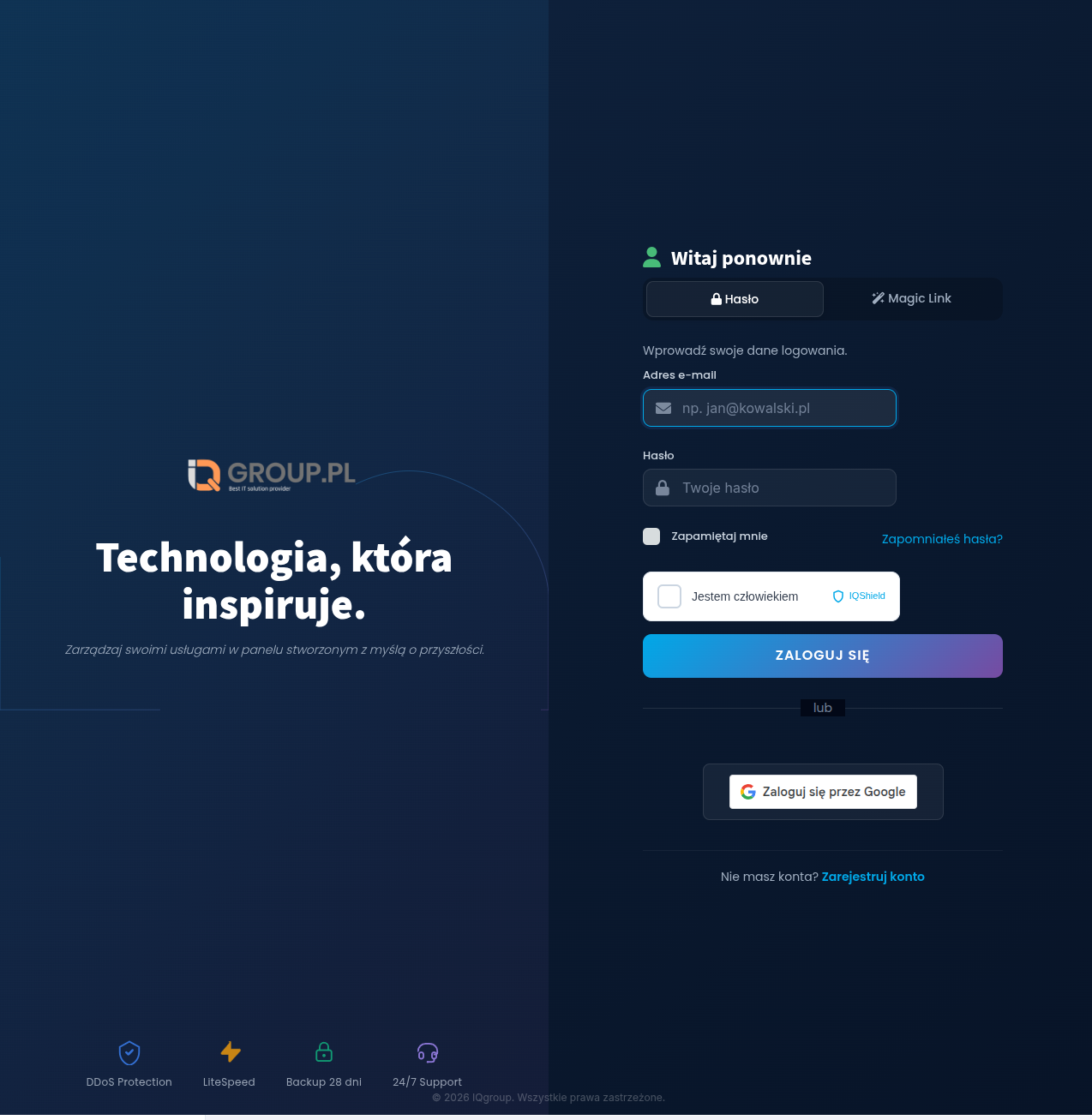
https://panel.iqgroup.pllub kliknij w link, który dostałeś w mailu powitalnym z IQHost. Zobaczysz stronę logowania:
Strona logowania do panelu klienta IQHost — formularz z polem na adres e-mail i hasło.
::: callout tip Zapisz adres w zakładkach — najwygodniej dodać
panel.iqgroup.pldo paska zakładek przeglądarki. Wtedy zawsze masz panel pod ręką, jednym kliknięciem.
Krok 2: Wypełnij formularz
Podaj dwie informacje:
- Login: adres e-mail, którym rejestrowałeś się w IQHost (ten sam, na który przyszedł mail powitalny). To nie jest „login" w sensie nazwy użytkownika typu
host13386— tu wpisuje się dokładnie e-mail, np.jan.kowalski@firma.pl.- Hasło: hasło ustawione przy rejestracji. Pamiętaj, że panel klienta ma swoje własne hasło — różne od hasła do DirectAdmin i od hasła do skrzynek e-mail.
Kliknij Zaloguj się. Po poprawnej autoryzacji zostaniesz przekierowany do Strefy Klienta.
::: callout warn Trzy różne hasła — łatwo pomylić:
Hasło do panelu klienta (
panel.iqgroup.pl) — ustawiasz przy rejestracji Hasło do DirectAdmin — generuje się przy zakładaniu konta hostingowego, znajdziesz je w panelu klienta w szczegółach usługi Hasło do skrzynek e-mail (Outlook/Thunderbird) — ustawiasz osobno dla każdej skrzynki w DirectAdmin
Krok 3: Po zalogowaniu — Strefa Klienta
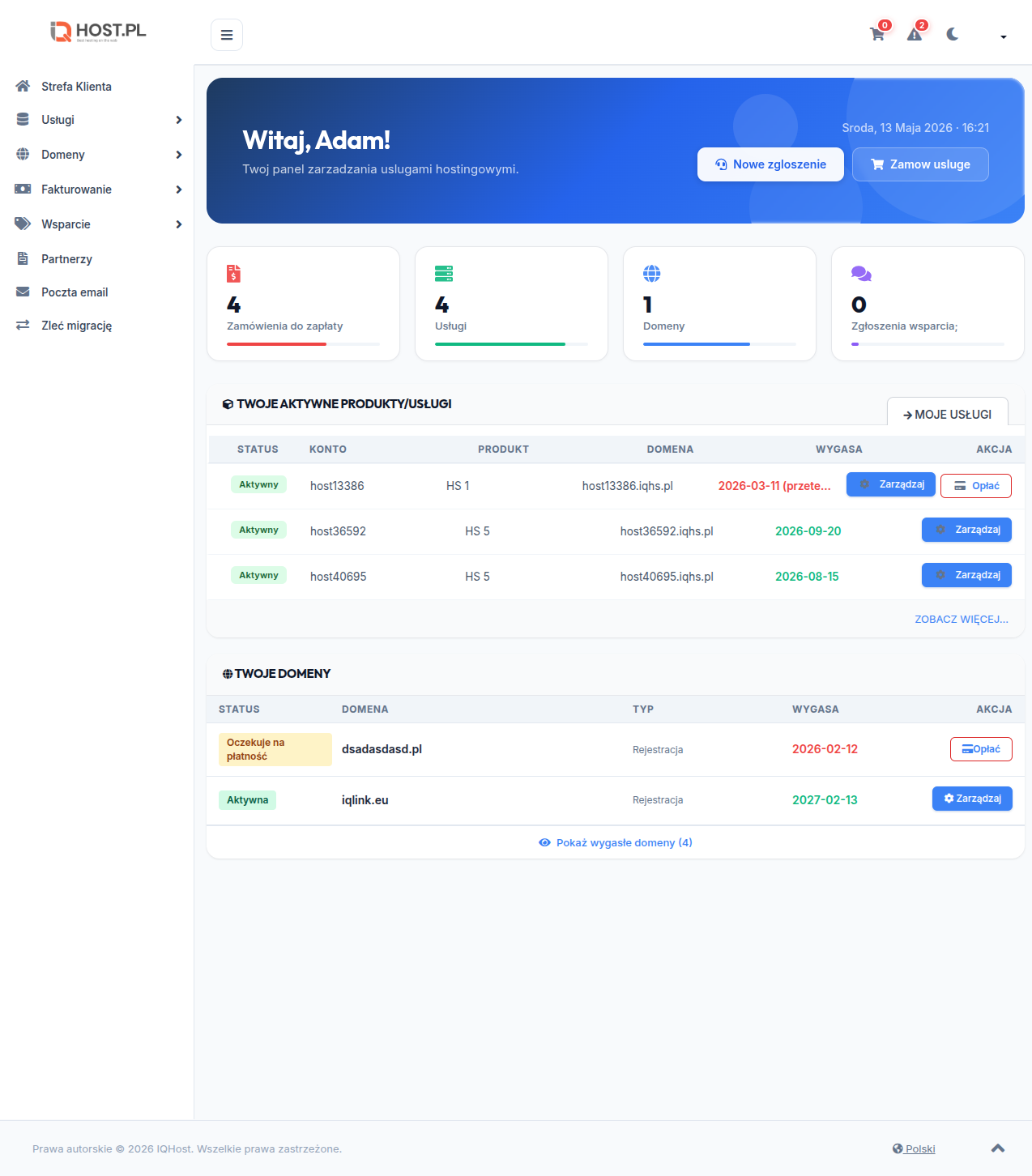
Po udanym zalogowaniu trafisz na Strefę Klienta — pulpit z najważniejszymi informacjami o Twoich usługach.
Strefa Klienta — powitanie, kafelki z licznikami (faktury, usługi, domeny, zgłoszenia), tabela „Moje usługi" i lista domen.
Co widzisz
- Powitanie z imieniem i bieżąca data — potwierdzenie, że jesteś zalogowany jako właściwa osoba.
- Kafelki: liczba Zamówień do zapłaty (faktur), liczba Usług, liczba Domen, liczba Zgłoszeń wsparcia. Klik w kafelek przenosi do listy danego typu.
- Moje usługi — tabela z wszystkimi Twoimi pakietami hostingowymi. Stąd klikniesz Zarządzaj, żeby przejść do DirectAdmin.
- Twoje domeny — lista domen zarejestrowanych przez IQHost. Domeny dodane na koncie hostingowym (ale zarejestrowane gdzie indziej) zobaczysz dopiero w DA.
Krok 4: Górne menu — co gdzie
Górny pasek nawigacji prowadzi do wszystkich sekcji panelu klienta:
Górny pasek z głównymi sekcjami i ikoną profilu po prawej.
- Strefa Klienta — wraca na pulpit (ten, który właśnie widzisz).
- Usługi — pełna lista Twoich pakietów hostingowych, z możliwością wglądu w szczegóły, hasła do DA, opcje przedłużania.
- Domeny — domeny zarejestrowane u IQHost (rejestracja, AuthInfo, przedłużenie, transfer).
- Fakturowanie — faktury (do zapłaty i opłacone), płatności, kupony promocyjne.
- Wsparcie — zgłoszenia do supportu, baza wiedzy, Unblock IP Address (odblokowanie własnego IP po nieudanych logowaniach).
- Partnerzy — program partnerski IQHost.
- Poczta email — bezpośredni link do webmaila Roundcube (
poczta.iqhost.pl).- Zleć migrację — formularz zamówienia bezpłatnej migracji strony/poczty z innego hostingu.
::: callout tip Profil i ustawienia konta znajdziesz po kliknięciu w ikonkę użytkownika w prawym górnym rogu. Stamtąd zmienisz dane firmy, hasło, włączysz dwuetapową weryfikację.

Reset hasła — krok po kroku
Zapomniałeś hasła? Spokojnie — reset zajmuje 2 minuty.
- Na stronie logowania kliknij link Zapomniałeś hasła? (pod formularzem).
- Wpisz adres e-mail, który podałeś przy rejestracji — ten sam, którym normalnie się logujesz.
- Kliknij Wyślij link resetujący.
- Sprawdź skrzynkę e-mail. Powinieneś otrzymać wiadomość od IQHost z linkiem do ustawienia nowego hasła.
- Kliknij w link (jest jednorazowy, ważny przez kilkadziesiąt minut), ustaw nowe hasło, zaloguj się.
Wskazówka
Mail z linkiem nie przyszedł?
Sprawdź folder SPAM / Oferty (Gmail). Czasami pierwsza wiadomość z nowego nadawcy ląduje tam. Odczekaj 10–15 minut — może być opóźnienie po stronie Twojego dostawcy poczty. Spróbuj ponownie kliknąć „Zapomniałeś hasła?" — wcześniejszy link mógł się unieważnić. Wciąż nic — możliwe, że e-mail nie zgadza się z adresem przypisanym do konta. Patrz sekcja niżej „Nie pamiętam adresu e-mail".
Najczęstsze problemy
1. „Nieprawidłowy login lub hasło"
Najczęstsze przyczyny:
- Literówka w e-mailu — sprawdź czy nie wpisałeś przez przypadek
.comzamiast.pl, albo czy nie ma spacji na początku/końcu. - Caps Lock / klawiatura — hasło uwzględnia wielkość liter. Spróbuj kliknąć w pole, sprawdzić Caps Lock i wpisać ostrożnie.
- Hasło z menedżera — jeśli używasz menedżera haseł, sprawdź czy nie auto-wypełnił hasła do innego serwisu (typowy błąd: menedżer wstawia hasło do panelu rejestratora domeny zamiast IQHost).
- Konto pod innym e-mailem — patrz niżej „Nie pamiętam adresu e-mail".
2. „Konto klienta zablokowane / IP zablokowane"
Po kilku nieudanych próbach logowania Twoje IP (nie konto!) zostaje czasowo zablokowane jako ochrona przed brute-force. Odblokujesz to sam — pełna instrukcja w Zapomniane hasło i odblokowanie IP. W skrócie: wejdź do panelu z innej sieci (np. telefon w 4G) → Wsparcie → Unblock IP Address.
3. Nie pamiętam adresu e-mail przypisanego do konta
Sprawdź skrzynki, na które najprawdopodobniej dostałeś:
- Mail powitalny z IQHost — temat zwykle zaczyna się od „Witaj w IQHost" lub „Zakup usługi…". Adres w polu „Do" to Twój login.
- Faktura — faktury VAT są wysyłane na adres rejestracyjny.
- Powiadomienie o wygasającej usłudze — IQHost wysyła przypomnienia 14, 7 i 1 dzień przed wygaśnięciem.
Jeśli nie znajdziesz żadnego z tych maili — załóż zgłoszenie do supportu z najlepiej zapamiętanymi informacjami: nazwa firmy, NIP, hostname konta (np. host13386.iqhs.pl), numer ostatniej faktury. Zweryfikujemy i pomożemy odzyskać dostęp.
4. „Strona logowania się nie ładuje" / błąd certyfikatu
- Sprawdź, czy adres w pasku przeglądarki to dokładnie
https://panel.iqgroup.pl(zhttps://, bez literówek). - Wyłącz tymczasowo rozszerzenia typu uBlock Origin, NoScript, Brave Shields — czasami blokują panel.
- Spróbuj w trybie incognito — eliminuje wpływ cache i ciasteczek.
- Jeśli inne strony też się nie ładują — problem jest po stronie Twojej sieci/DNS, nie panelu.
5. Mam kilka kont w IQHost — które konto jest które?
Każdy adres e-mail = osobne konto klienta. Jeśli kupowałeś usługi przez różne maile (firmowy + prywatny), masz w IQHost dwa niezależne konta. Zaloguj się osobno do każdego (albo poproś support o połączenie — jeśli to konta tej samej osoby/firmy).
6. Dwuetapowa weryfikacja (2FA) — co jeśli zgubiłem urządzenie?
Jeśli włączyłeś 2FA i straciłeś dostęp do aplikacji generującej kody (np. zmiana telefonu) — przy logowaniu wpisz hasło, w polu kodu 2FA wpisz jeden z kodów odzyskiwania, które dostałeś przy włączaniu 2FA. Jeśli ich nie masz — załóż zgłoszenie do supportu z weryfikacją tożsamości.
Co dalej?
Skoro już jesteś w panelu klienta, sprawdź:
- Przejście z panelu klienta do DirectAdmin — żeby zacząć zarządzać Twoim hostingiem (domeny, poczta, bazy).
- Przegląd usług w panelu klienta — wszystko o sekcji Usługi: szczegóły, hasła, przedłużanie.
- Faktury i płatności — jak opłacić zaległe i ustawić automatyczne pobieranie.
Related
Feedback
Czy ten artykuł pomógł?