

Zmiana języka i motywu DirectAdmin
Jak zmienić język interfejsu DirectAdmin (25+ wersji językowych) oraz przełączyć między trybem jasnym, ciemnym i automatycznym. Dodatkowo: ustawienia tabel, menedżera plików i formatu daty.
DirectAdmin Evolution pozwala dostosować wygląd panelu do Twoich preferencji — tryb jasny lub ciemny, język interfejsu (25+ wersji), format daty, sposób wyświetlania tabel. Ustawienia są per użytkownik, więc każda osoba mająca dostęp do konta może mieć swoje. W tym poradniku przejdziemy przez wszystkie opcje skórki.
Co zyskasz
- Przełączysz interfejs DA na tryb ciemny (jeśli pracujesz wieczorami / wolisz dark mode).
- Zmienisz język interfejsu — np. dla anglojęzycznego webmastera.
- Skonfigurujesz format daty (12h vs 24h, lokalny vs uniwersalny).
- Ustawisz ilość wyników na stronę w tabelach (przyspieszysz przewijanie list).
Wymagania wstępne
- Aktywny dostęp do DirectAdmin (patrz Przejście z panelu klienta do DirectAdmin).
Krok 1: Otwórz menu użytkownika
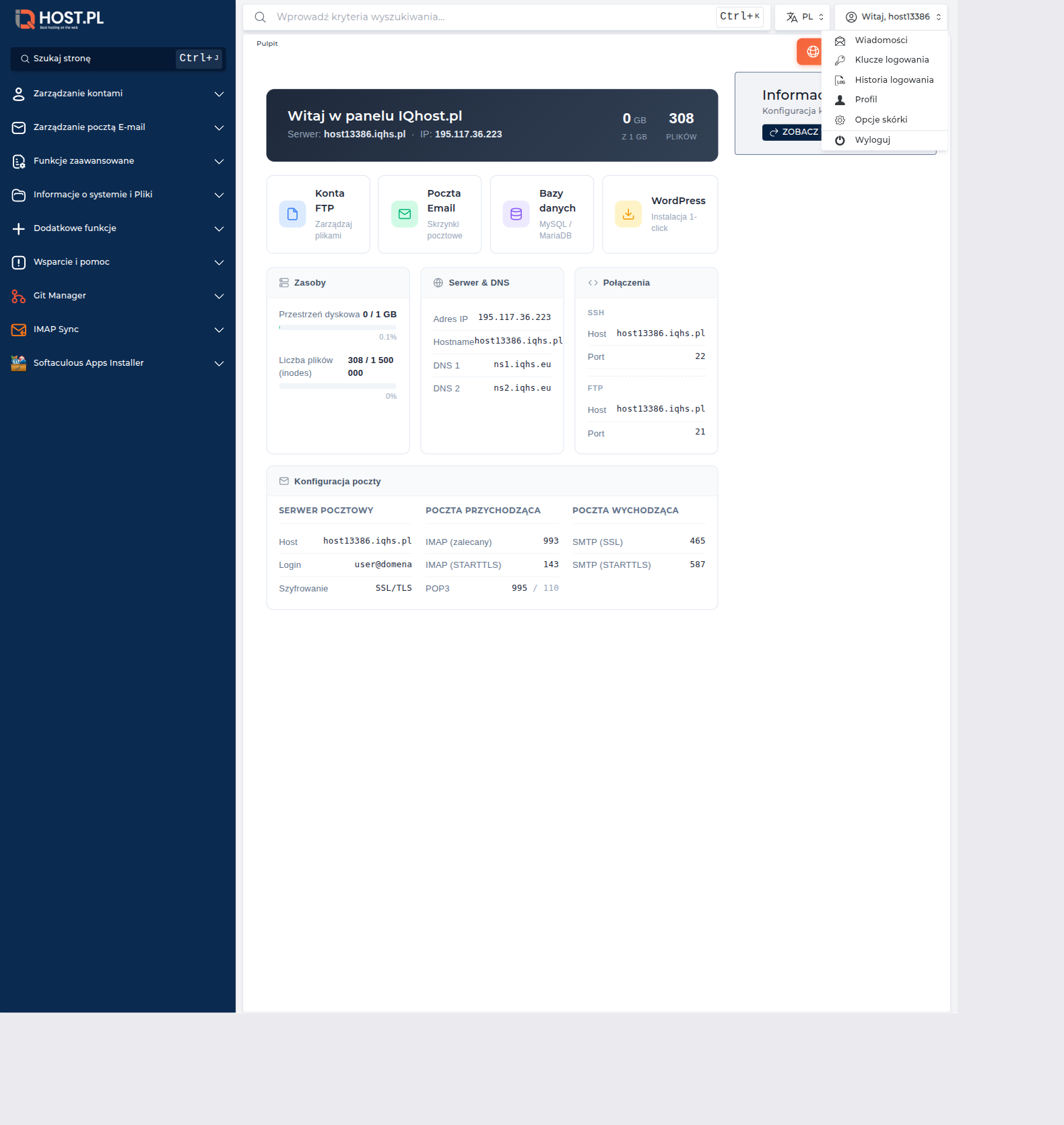
Wszystkie ustawienia wyglądu znajdują się w Opcjach skórki. W prawym górnym rogu DA kliknij przycisk z Twoim loginem — „Witaj, nazwa-konta". Rozwinie się menu rozwijane:
Menu użytkownika — sześć pozycji: Wiadomości, Klucze logowania, Historia logowania, Profil, Opcje skórki, Wyloguj.
Kliknij Opcje skórki.
Krok 2: Strona „Opcje skórki" — przegląd
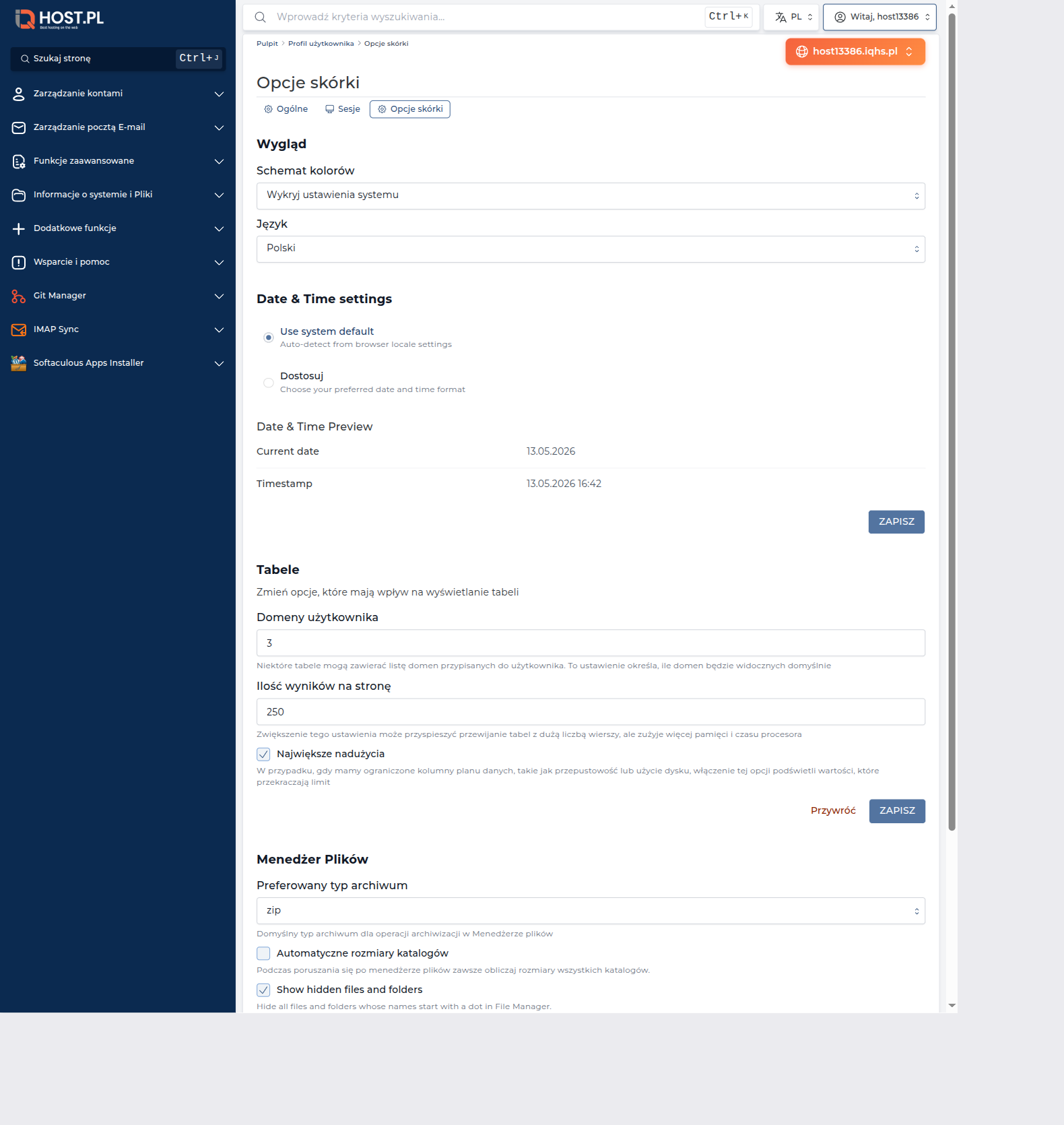
Otworzy się strona z czterema sekcjami ustawień:
Strona Opcje skórki — Wygląd (kolor i język), Tabele, Menedżer Plików, Inne.
- Opcje skórki / Wygląd — schemat kolorów (jasny/ciemny/auto) i język.
- Date & Time settings — format daty i czasu.
- Tabele — ilość wyników, ostrzeżenia o nadużyciach, lista domen.
- Menedżer Plików — typ archiwum, auto-rozmiary, ukryte pliki, „Move to trash".
- Inne — drobne tweaki (np. pomijanie rozmiaru baz).
::: callout info Każda sekcja ma osobny przycisk ZAPISZ. Zmiana w jednej sekcji nie zatwierdza zmian w pozostałych — musisz kliknąć ZAPISZ pod każdą sekcją, w której zrobiłeś zmianę.
Krok 3: Schemat kolorów — tryb jasny / ciemny / automatyczny
W sekcji Wygląd wybierz jeden z trzech wariantów:
- Wykryj ustawienia systemu (domyślne) — DA przełącza się automatycznie zgodnie z ustawieniami Twojego systemu operacyjnego (Windows / macOS / Linux DE). Jeśli włączysz dark mode w Windows — DA też.
- Tryb jasny — białe tło, ciemny tekst. Zalecane do pracy w jasnym pomieszczeniu / przy świetle dziennym.
- Tryb ciemny — ciemne tło, jasny tekst. Mniej męczy oczy wieczorem.
Kliknij wybraną opcję — efekt zobaczysz natychmiast (panel zmieni kolory). Następnie kliknij ZAPISZ pod sekcją.
::: callout tip Wskazówka: opcja „Wykryj ustawienia systemu" działa najlepiej, jeśli w systemie masz ustawione automatyczne przełączanie (np. ciemny w nocy, jasny w dzień). DA wtedy też przełączy się sam.
Krok 4: Język interfejsu
Pod schematem kolorów znajdziesz Język — lista 25+ języków:
- Polski (domyślny dla kont założonych w IQHost)
- English
- Čeština, Deutsch, Ελληνικά, Español (Hiszpania + Latam), فارسی, Français, Magyar, Italiano, 한국어, Lietuvių, Nederlands, Português (Brasil), Русский, Slovenčina, Slovenščina, Svenska, Türkçe, Українська, Ўзбек, Tiếng Việt, 中文(简体中文)
Kliknij swój język, potem ZAPISZ. Interfejs przeładuje się od razu w nowym języku.
::: callout warn Uwaga: niektóre stringi i komunikaty mogą zostać po angielsku, jeśli tłumaczenie nie jest 100% kompletne. To normalne w trakcie aktualizacji DA. Zgłoś przez support jeśli widzisz typową stronę nieprzetłumaczoną.
Krok 5: Format daty i czasu
Sekcja Date & Time settings ma dwie opcje:
- Use system default — DA używa ustawień języka, który wybrałeś (dla polskiego:
dd.mm.yyyy, format 24-godzinny).- Auto-detect from browser locale settings — DA czyta strefę i format z Twojej przeglądarki.
- Dostosuj — pozwala ustawić własny format (np.
YYYY-MM-DDdla formatu ISO).Poniżej zobaczysz podgląd aktualnego formatu (Current date, Timestamp). Po zmianie ustawienia podgląd aktualizuje się od razu — wygodnie sprawdzić efekt przed zapisaniem.
Krok 6: Tabele — wyświetlanie list
DA pokazuje listy (domeny, skrzynki, bazy) w postaci tabel. Możesz dostosować jak są wyświetlane:
- Domeny użytkownika — ile domen widać domyślnie w listach (gdy masz np. 50 domen, możesz chcieć widzieć od razu wszystkie zamiast paginować).
- Ilość wyników na stronę — paginacja w tabelach. Zwiększenie przyspiesza przewijanie, ale zużywa więcej pamięci/CPU.
- Największe nadużycia — jeśli włączysz, DA podświetli wartości w tabelach przekraczające limity (np. domena zżerająca cały transfer).
Pamiętaj kliknąć ZAPISZ w tej sekcji.
Krok 7: Menedżer Plików — preferencje
Sekcja wpływa na zachowanie wbudowanego Menedżera Plików DA:
- Preferowany typ archiwum — domyślny format przy „Zapakuj" (zip, tar.gz). Zip wygodniejszy na Windows.
- Automatyczne rozmiary katalogów — jeśli włączysz, DA przy każdym otwarciu folderu obliczy rozmiar wszystkich podkatalogów. Przydatne, ale spowalnia ładowanie.
- Show hidden files and folders — czy pokazywać pliki/foldery zaczynające się od kropki (
.htaccess,.env). Domyślnie ukrywane.- Enable „Move to trash" by default — przy usuwaniu plików zaznaczy „przenieś do kosza" zamiast „usuń trwale". Bezpieczniejsze.
Krok 8: Inne — drobiazgi
- Pomiń rozmiar bazy danych — jeśli masz dużo dużych baz, tabela Bazy danych ładuje się długo (bo zlicza rozmiary). Włącz tę opcję, żeby przyspieszyć ładowanie kosztem informacji o rozmiarze.
Najczęstsze problemy
1. „Zmieniłem motyw / język i nic się nie stało"
Pewnie nie kliknąłeś ZAPISZ pod sekcją. Każda sekcja na stronie Opcje skórki ma osobny przycisk — kliknięcie radia/checkbox-a samo w sobie nie zapisuje zmiany.
2. „Po przełączeniu motywu kolory są dziwne / źle czytelne"
Możliwe, że masz włączone ciemne rozszerzenie przeglądarki (Dark Reader, Night Eye). Wyłącz je dla domeny *.iqhs.pl — DA ma własny tryb ciemny, dwa nakładające się systemy dają błąd kolorów.
3. „Nie widzę polskiego w liście języków"
Polski jest w liście (sprawdź dokładnie — pozycja „Polski"). Jeśli faktycznie brakuje — odśwież stronę (Ctrl+F5). Możliwe że to bug aktualizacji DA, zgłoś przez ticket.
4. „Ustawienia nie zapisują się między sesjami"
DA zapisuje ustawienia w bazie konta. Jeśli mimo ZAPISZ przy następnym logowaniu ustawienia są zresetowane — możliwe że jest problem z pamięcią lokalną przeglądarki LUB ciasteczka są blokowane. Sprawdź ustawienia przeglądarki dla *.iqhs.pl.
5. „Tryb ciemny męczy mnie po godzinie — czy to normalne?"
Tryb ciemny działa dobrze w słabym oświetleniu. W jasnym pomieszczeniu może być gorzej czytelny (mniejszy kontrast = większy wysiłek dla oczu). Ustaw „Wykryj ustawienia systemu" i skonfiguruj system tak, by jasny tryb był w dzień, ciemny wieczorem.
6. „Wybrałem inny język ale niektóre rzeczy nadal są po polsku"
Pluginy IQHost (IQhost PHP Changer, IQBackups, IMAP Sync) mogą mieć ograniczone tłumaczenia — głównie polski i angielski. To nie błąd, tylko zakres tłumaczenia. Bazowy interfejs DA jest natomiast w pełni przetłumaczony.
Słowniczek
- Skórka (theme) — w terminologii DA: kompletny zestaw stylów i ustawień wyglądu interfejsu.
- Dark mode / Tryb ciemny — odwrócony schemat kolorów (jasny tekst na ciemnym tle). Pierwotnie dla obniżenia zmęczenia oczu w słabym oświetleniu.
- Locale — kombinacja języka i regionu (np.
pl_PL,en_US). Wpływa na format daty, liczby, walut.
Related
Feedback
Czy ten artykuł pomógł?