

Migracja poczty IMAP Sync
Jak za pomocą IQhost IMAP Sync w DirectAdmin migrować pocztę z innego serwera (Gmail, OVH, home.pl, nazwa.pl) na IQHost — bez utraty folderów i flag.
Przenosisz hosting do IQHost? IMAP Sync to gotowe narzędzie w panelu DA pozwalające zaciągnąć całą historię poczty z poprzedniego serwera (Gmail, OVH, home.pl, nazwa.pl, dowolny IMAP) — bez utraty folderów, flag (przeczytane/nie), załączników.
Co zyskasz
- Przeniesiesz całą pocztę z innego dostawcy na IQHost.
- Zachowasz strukturę folderów, flagi, daty.
- Zaplanujesz migrację bez przerwy w działaniu poczty.
- Rozwiążesz typowe problemy migracji (Gmail wymagania, OAuth, hasła aplikacji).
Wymagania wstępne
- Konto e-mail w DA (cel migracji). Patrz Dodanie konta.
- Dostęp IMAP do starego serwera (login + hasło).
- Pakiet IQHost z wtyczką IMAP Sync (zwykle HS5+).
Wskazówka
Migracja może trwać godzinami dla dużych skrzynek (10 GB+). Robisz to w tle — narzędzie pracuje, Ty możesz dalej korzystać z normalnej poczty.
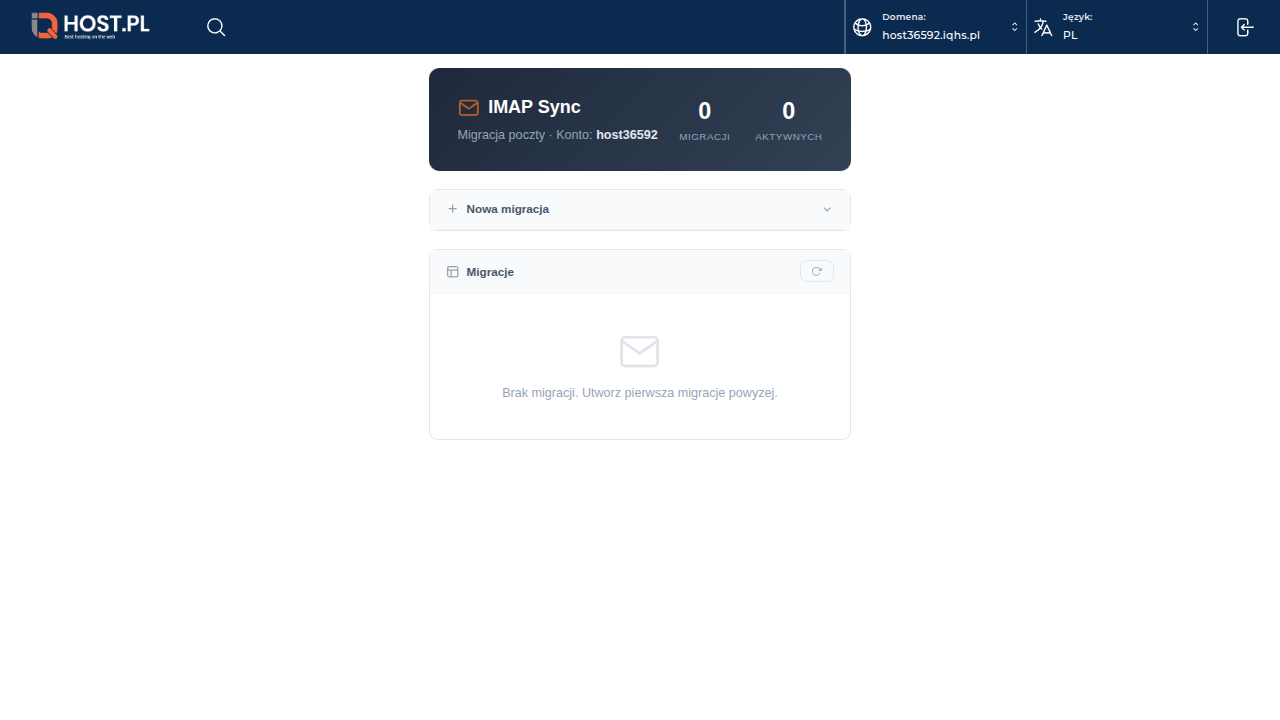
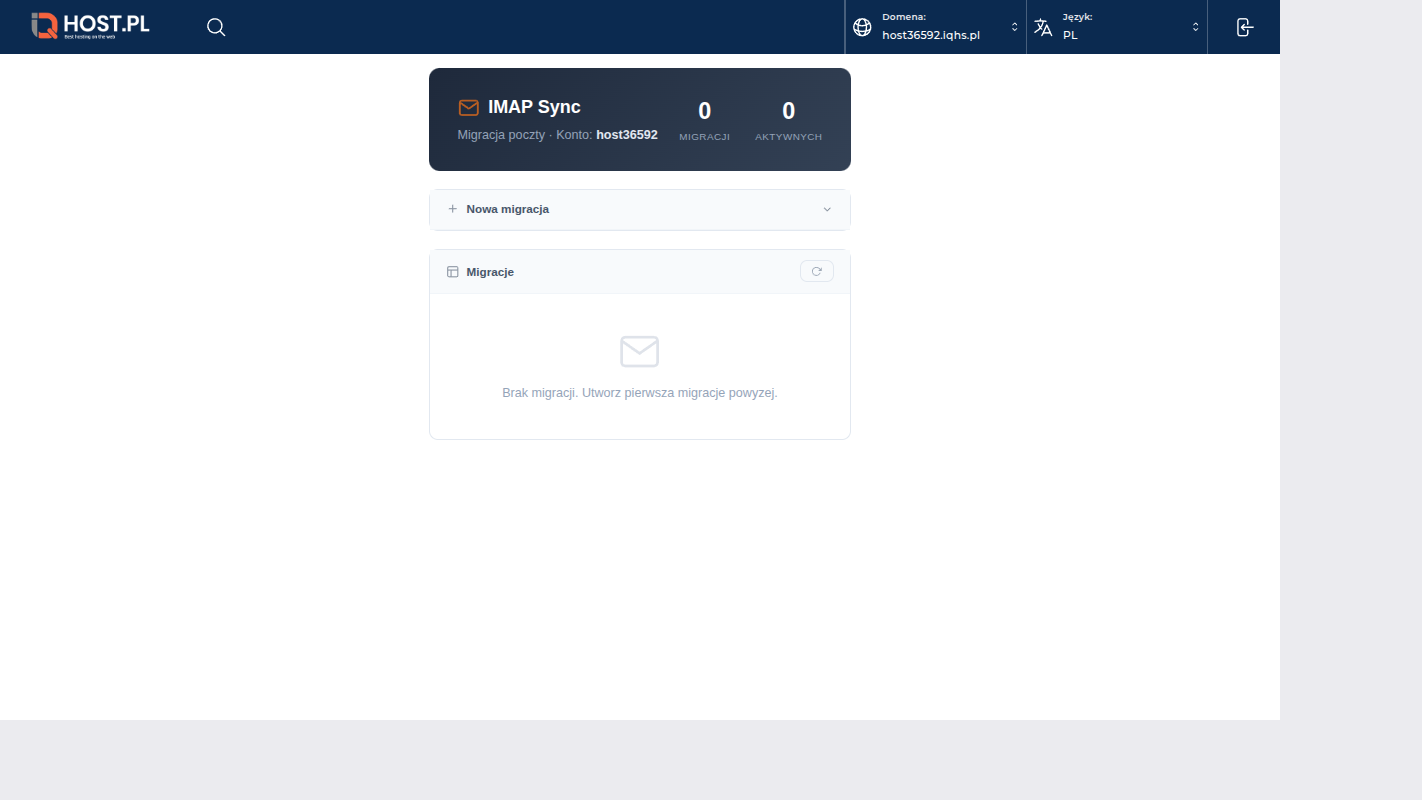
Krok 1: Otwórz IMAP Sync
Dodatkowe funkcje → IMAP Sync (lub bezpośrednio z menu IMAP Sync).
Krok 2: Wypełnij dane źródłowego serwera
Pola Source (skąd zaciągamy):
- Host — adres serwera IMAP starego dostawcy
- Port — zwykle 993 (SSL/TLS)
- Username — pełny adres e-mail (np.
[email protected])- Password — hasło IMAP
Adresy serwerów IMAP najpopularniejszych dostawców:
Dostawca Host IMAP Port Gmail / Google Workspace imap.gmail.com993 Microsoft 365 / Outlook outlook.office365.com993 home.pl mail.home.pl993 OVH ssl0.ovh.net993 nazwa.pl imap.nazwa.pl993 dpoczta.pl mx-1.dpoczta.pl993 ::: callout info Gmail wymaga „App password" — w ustawieniach Google: Bezpieczeństwo → Weryfikacja dwuetapowa → Hasła aplikacji → wygeneruj dla IMAP. To inne hasło niż główne do Gmail.
Krok 3: Wypełnij dane docelowego serwera (IQHost)
Pola Destination (gdzie przenosimy):
- Host —
host36592.iqhs.pl(hostname Twojego konta IQHost)- Port — 993 (SSL/TLS)
- Username —
kontakt@host36592.iqhs.pl(Twoje konto w DA)- Password — hasło z DA
Krok 4: Opcje migracji
- Foldery — zwykle wszystkie (zaznaczone domyślnie). Można odznaczyć Spam/Trash żeby nie ciągnąć śmieci.
- Po dacie — opcjonalnie, tylko nowsze niż X. Przydatne gdy nie chcesz całej historii.
- Tryb — często domyślne „Sync" (synchronizacja) — kopiuje, nie usuwa źródła.
Krok 5: Start
Kliknij Start Sync / Rozpocznij migrację.
Narzędzie wyświetla postęp — ile folderów, ile maili, prędkość. Loguj się sporadycznie żeby zobaczyć status.
Czas:
- 1 GB poczty ≈ 30-60 minut
- 10 GB ≈ 6-10 godzin
- Wąskie gardło: SCP do/z starego dostawcy + odbiorca limitów IMAP (Gmail max ~25 wątków równolegle)
Krok 6: Po migracji — przełączenie MX
Gdy migracja zakończona:
- Sprawdź u celu (Roundcube IQHost lub Outlook z nowym kontem) — czy wszystko jest
- Zaktualizuj MX dla domeny → wskaż IQHost. Patrz Rekordy MX
- Po propagacji DNS (1-24h): nowe maile trafiają już do IQHost
- Stary konto możesz zachować przez tydzień jako bezpiecznik — żeby nie zgubić maili wysłanych w trakcie propagacji
- Po tygodniu — zamknij stare konto u poprzedniego dostawcy
Strategia bez przerwy
Aby nie zgubić żadnego maila:
- Dzień -7: zmień TTL MX-a u starego dostawcy na 300s
- Dzień 0: uruchom IMAP Sync (przygotowuje historię)
- Dzień 1: po zakończeniu sync — zmień MX na IQHost
- Dzień 1-2: stara skrzynka nadal odbiera spóźnione maile (TTL cache)
- Dzień 3: uruchom IMAP Sync ponownie dla maili z ostatnich dni (przyrostowo)
- Dzień 7: zamknij stare konto
Najczęstsze problemy
1. „Migracja się zawiesiła"
- Gmail / Microsoft mogą mieć rate-limiting → narzędzie wznawia automatycznie.
- Restart sync → kontynuuje z miejsca przerwy (deduplikacja na podstawie Message-ID).
- Sprawdź logi w panelu IMAP Sync.
2. „Gmail odmawia połączenia"
- Włącz hasła aplikacji (jeśli masz 2FA)
- W ustawieniach Gmail → IMAP musi być włączone (Forwarding and POP/IMAP → Enable IMAP)
- Mniej bezpieczne: „Less secure apps" już wyłączone od 2022 — wymagane 2FA + app password
3. „Migracja zakończona, ale nie wszystkie maile"
- Sprawdź filtry IMAP na docelowym koncie (czy Spam/Trash zostały pominięte celowo)
- Sprawdź limity skrzynki (quota) — mogłeś osiągnąć
- Niektóre maile mogą być uszkodzone na źródle → narzędzie pomija, raportuje błędy
4. „Foldery skopiowane, ale puste"
- Czasem foldery z polskimi znakami (
Wysłane,Wersje robocze) mają issue z encoding - IMAP Sync nowoczesny obsługuje UTF-7 (folder names)
- Sprawdź log — ostrzeżenia będą widoczne
5. „Po migracji daty maili są dzisiejsze"
Powinny zostać oryginalne. Jeśli widzisz datę migracji zamiast oryginalnej — błąd narzędzia. Zgłoś ticket.
6. „Klient pocztowy widzi podwójne maile po migracji"
Jeśli klient pocztowy nadal też synchronizuje stare konto → widzi maile dwa razy. Wyłącz stare konto w kliencie po migracji.
7. „Mogę migrować z IQHost na inny serwer?"
Tak — IMAP Sync jest dwukierunkowy. W zwykłym DA może nie być narzędzia odwrotnego, ale na zewnątrz są dostępne (imapsync CLI, mailtransfer.pro, online tools).
Słowniczek
- IMAP Sync — narzędzie kopiujące skrzynkę między dwoma serwerami IMAP.
- App password — specjalne hasło wygenerowane przez Google/Microsoft do API/IMAP.
- Incremental sync — kolejne uruchomienia kopiują tylko nowe maile od ostatniego razu.
- MX cutover — moment zmiany MX, po którym nowe maile trafiają do nowego dostawcy.
Related
Feedback
Czy ten artykuł pomógł?