

Rekordy MX i konfiguracja DNS poczty
Jak skonfigurować DNS dla poczty w DirectAdmin — MX, A dla mail.domena, SPF, DKIM. Kiedy używać poczty IQHost, a kiedy zewnętrznej (Google, Microsoft, dpoczta).
Aby poczta dla Twojej domeny działała, DNS musi być prawidłowo skonfigurowany: MX wskazuje na serwer poczty, rekord A dla mail.domena istnieje, SPF/DKIM/DMARC ustawione. W DA jest skrót Modyfikuj rekordy MX plus pełne Zarządzanie DNS.
Co zyskasz
- Zrozumiesz minimalne rekordy DNS potrzebne dla poczty.
- Skonfigurujesz MX dla IQHost, Google Workspace lub Microsoft 365.
- Wyłączysz lokalną pocztę gdy używasz zewnętrznej.
- Diagnozujesz „poczta nie dochodzi" po zmianie MX.
Wymagania wstępne
- Domena na koncie z DNS skierowanym na IQHost.
Wskazówka
Trzy źródła konfiguracji poczty:
- MX — gdzie kierować pocztę (rekord DNS)
- A dla mail.domena — IP serwera poczty (rekord DNS)
- SPF/DKIM/DMARC — autentykacja (rekordy TXT)
Wszystkie muszą być spójne — np. MX =
mail.domena.pl, A = IP serwera, SPF = autoryzuje ten IP.
Krok 1: Otwórz Rekordy MX
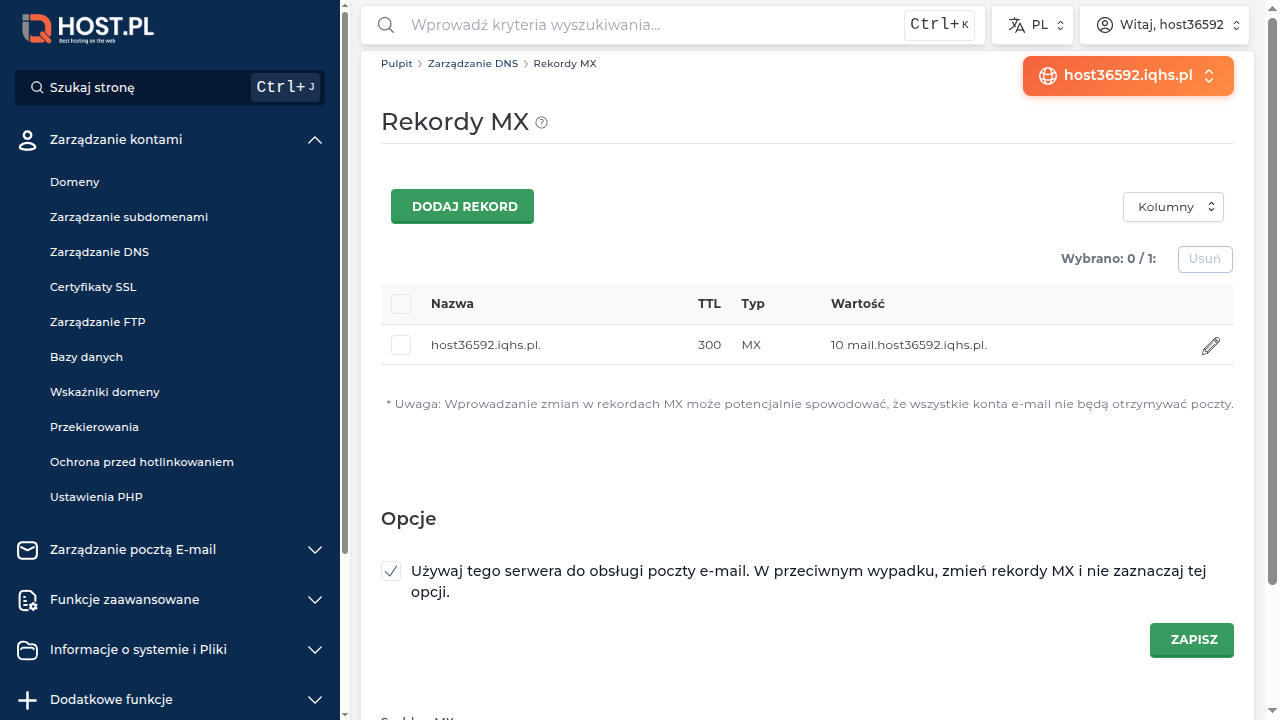
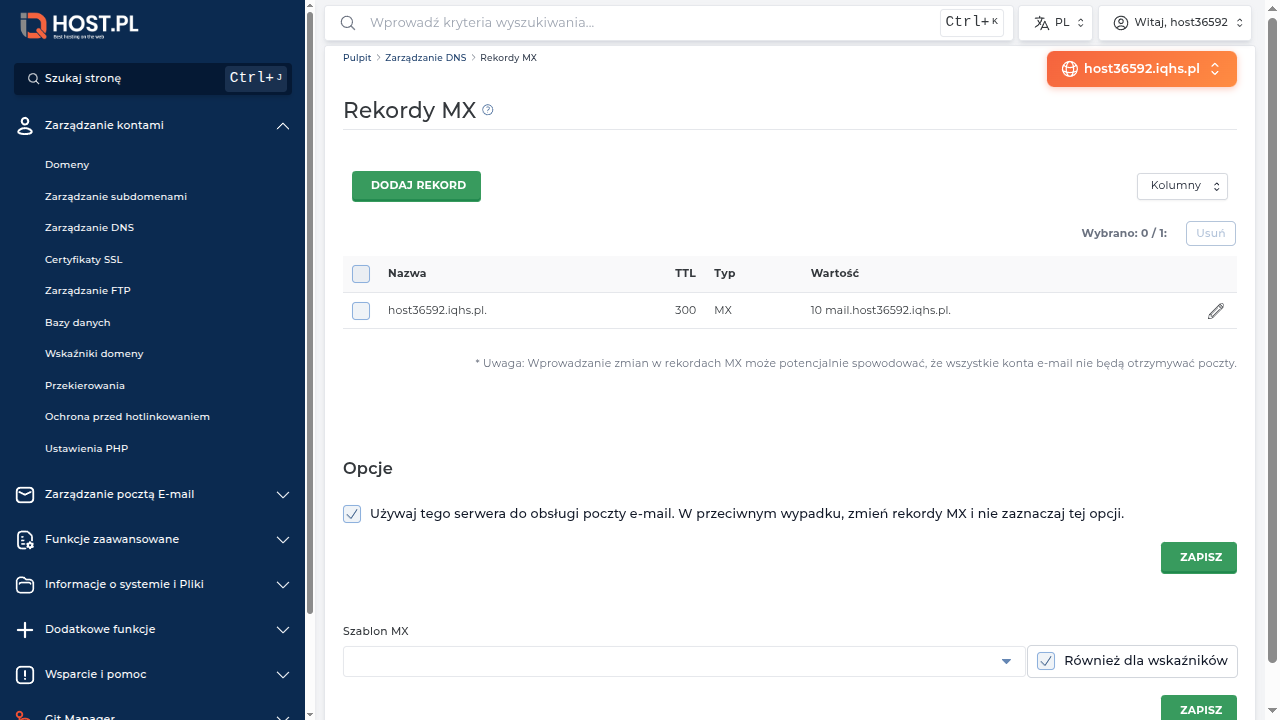
Zarządzanie kontami → Zarządzanie DNS → Modyfikuj rekordy MX (skrót w prawym górnym rogu).
Dla świeżego konta
host36592widać domyślny MX:host36592.iqhs.pl. MX 10 mail.host36592.iqhs.pl.Plus rekord A dla
mail.host36592.iqhs.plwskazujący na195.117.36.225(sprawdzasz w Zarządzanie DNS).Pod tabelą Opcje — checkbox „Używaj tego serwera do obsługi poczty e-mail". Domyślnie zaznaczony.
Krok 2: Konfiguracja dla IQHost (default)
Nic nie zmieniaj. Świeże konta mają poprawną konfigurację. Poczta przychodząca → serwer IQHost → Twoja skrzynka w DA.
Krok 3: Konfiguracja dla Google Workspace
Jeśli używasz Gmail / Google Workspace:
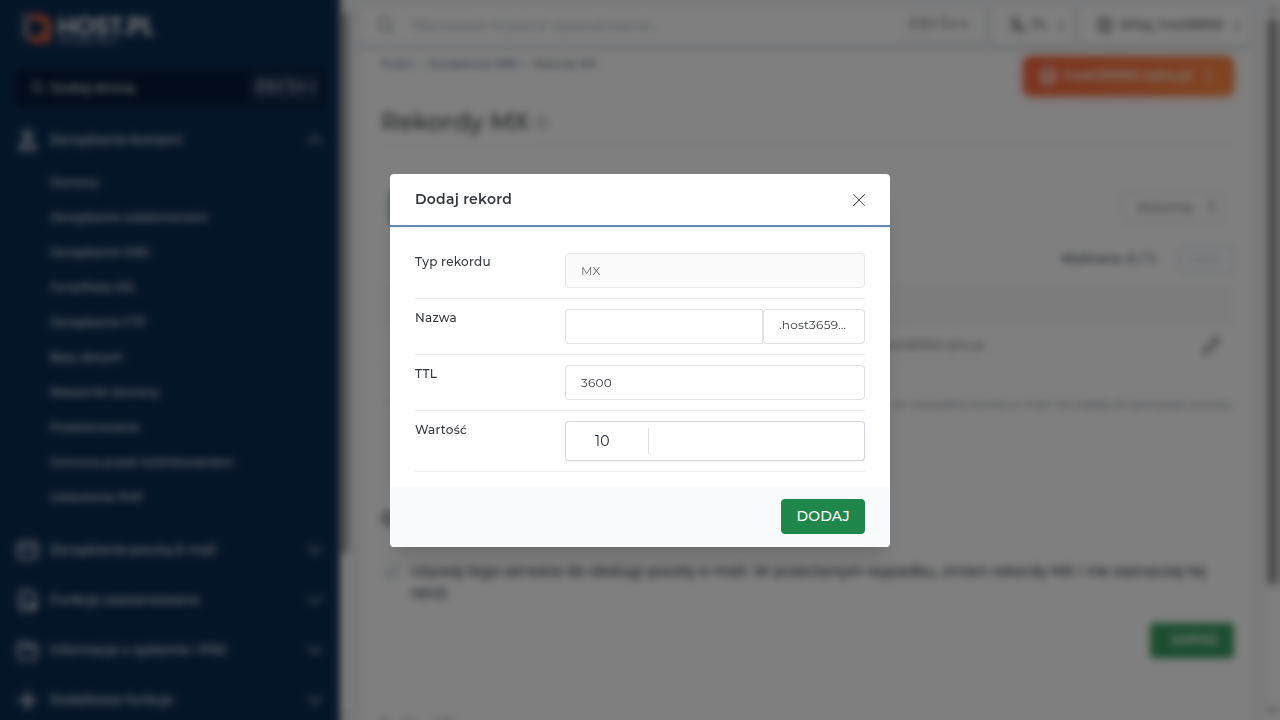
- W DA: Modyfikuj rekordy MX → usuń istniejący MX
- Dodaj nowe (Google):
@ MX 1 smtp.google.com.- Bardzo ważne: odznacz checkbox „Używaj tego serwera do obsługi poczty e-mail". Bez tego DA myśli, że ma serwować lokalnie, mimo że MX wskazuje gdzie indziej → bałagan.
- Zapisz.
W panelu Google Workspace: dodatkowo Google poprosi o weryfikację domeny (rekord TXT) — patrz SPF/DKIM/DMARC.
Krok 4: Konfiguracja dla Microsoft 365
Microsoft podaje konkretną wartość MX:
@ MX 10 mojafirma-pl.mail.protection.outlook.com.Format:
<domena-z-myslnikiem>.mail.protection.outlook.com.. Dlamojafirma.pl→mojafirma-pl.mail.protection.outlook.com..Plus M365 wymaga dodatkowych rekordów (Autodiscover, SPF, DKIM przez CNAME) — Microsoft podaje pełną listę w panelu konfiguracji domeny.
Krok 5: Konfiguracja dla dpoczta.pl (dhosting)
@  MX  10  mx-1.dpoczta.pl.
@  MX  20  mx-2.dpoczta.pl.
Plus SPF:
v=spf1 include:spf.dpoczta.pl ~all
Spójność konfiguracji — checklista
Po zmianie MX upewnij się, że:
- MX wskazuje na właściwy serwer
- Checkbox „Używaj tego serwera" jest odznaczony (gdy nie IQHost) lub zaznaczony (gdy IQHost)
- Stare rekordy MX usunięte (nie zostawione obok nowych)
- SPF zaktualizowany dla nowego dostawcy
- DKIM (CNAME albo TXT) skonfigurowany
- Konta e-mail w DA usunięte lub wyłączone (gdy używasz zewnętrznej poczty)
Test po zmianie
dig +short MX mojafirma.pl
dig +short TXT mojafirma.pl
dig +short MX mojafirma.pl @8.8.8.8
Online:
- mxtoolbox.com → wpisz domenę → sprawdź MX, SPF, blacklisty
- mail-tester.com → wyślij testowego maila → ocena 10/10
Najczęstsze problemy
1. „Zmieniłem MX na Google, ale poczta nadal dochodzi do IQHost"
- Sprawdź czy faktycznie usunąłeś stary MX (nie zostawiłeś obok nowego).
- Sprawdź czy odznaczyłeś „Używaj tego serwera do obsługi poczty".
- Propagacja DNS — odczekaj 1-24h.
- W DA usuń konta e-mail dla tej domeny — inaczej Exim nadal próbuje je obsłużyć.
2. „Po zmianie MX nikt nie wysyła do mnie"
- Sprawdź czy MX wskazuje istniejący host (
dig A nowy-host-mx). - Sprawdź SPF — nowy serwer poczty musi być autoryzowany.
- Sprawdź czy nowy dostawca przyjmuje pocztę dla Twojej domeny (musisz zarejestrować po ich stronie).
3. „Mam dwa MX-y o tym samym priorytecie"
Domyślnie OK — DNS round-robin, klient wybiera losowo. Ale niektóre stare implementacje mają problem. Lepiej dać różne priorytety (10, 20).
4. „Mail trafia, ale na zły serwer (były)"
Cache MX na komputerze nadawcy. Wymuś DNS flush: ipconfig /flushdns (Windows). Po godzinie powinno się ustalić.
5. „Mam usługę DMARC z p=reject — czy po zmianie MX to przeszkadza?"
DMARC sprawdza alignment z SPF i DKIM. Po zmianie serwera poczty wychodzącej:
- Zaktualizuj SPF (autoryzuje nowy serwer)
- Skonfiguruj DKIM dla nowego serwera
Wtedy DMARC nadal działa.
6. „Mogę mieć MX dla głównej i osobny dla subdomeny?"
Tak. Każda subdomena ma osobne rekordy MX. Np. kontakt@firma.pl może iść na Google, support@firma.pl na IQHost — gdy support ma własny MX wskazujący na IQHost.
7. „Cofnięcie zmian MX — przywrócenie pocztki IQHost"
- Modyfikuj rekordy MX → wpisz
mail.host36592.iqhs.pl.z priorytetem 10 - Zaznacz „Używaj tego serwera"
- Sprawdź / utwórz rekord A dla
mailwskazujący na IP serwera - Przywróć konta e-mail w DA
Słowniczek
- MX (Mail Exchange) — rekord DNS wskazujący serwer poczty.
- Glue record — rekord A dla nazwy z MX (np.
mail.firma.plmusi mieć A). - MTA (Mail Transfer Agent) — program obsługujący wysyłanie maili (Exim, Postfix).
- Workspace migration — proces przenoszenia poczty z DA do Google/Microsoft (lub odwrotnie).
Related
Feedback
Czy ten artykuł pomógł?