

Instalacja aplikacji 1-click przez Softaculous
Krok po kroku instalacja CMS przez Softaculous. Pola formularza, baza danych, login admina, lokalizacja. Po instalacji — pierwsze kroki.
Procedura instalacji jest uniwersalna — taka sama dla WordPress, Joomla, Magento, czy Moodle. W tym tutorialu przejdziemy przez wszystkie pola formularza.
Co zyskasz
- Zainstalujesz dowolną aplikację z Softaculous.
- Skonfigurujesz domenę, ścieżkę, login admina.
- Wykonasz pierwsze logowanie do nowo zainstalowanej aplikacji.
Wymagania wstępne
- Konto IQHost z Softaculous.
- Domena z DNS skierowanym na IQHost.
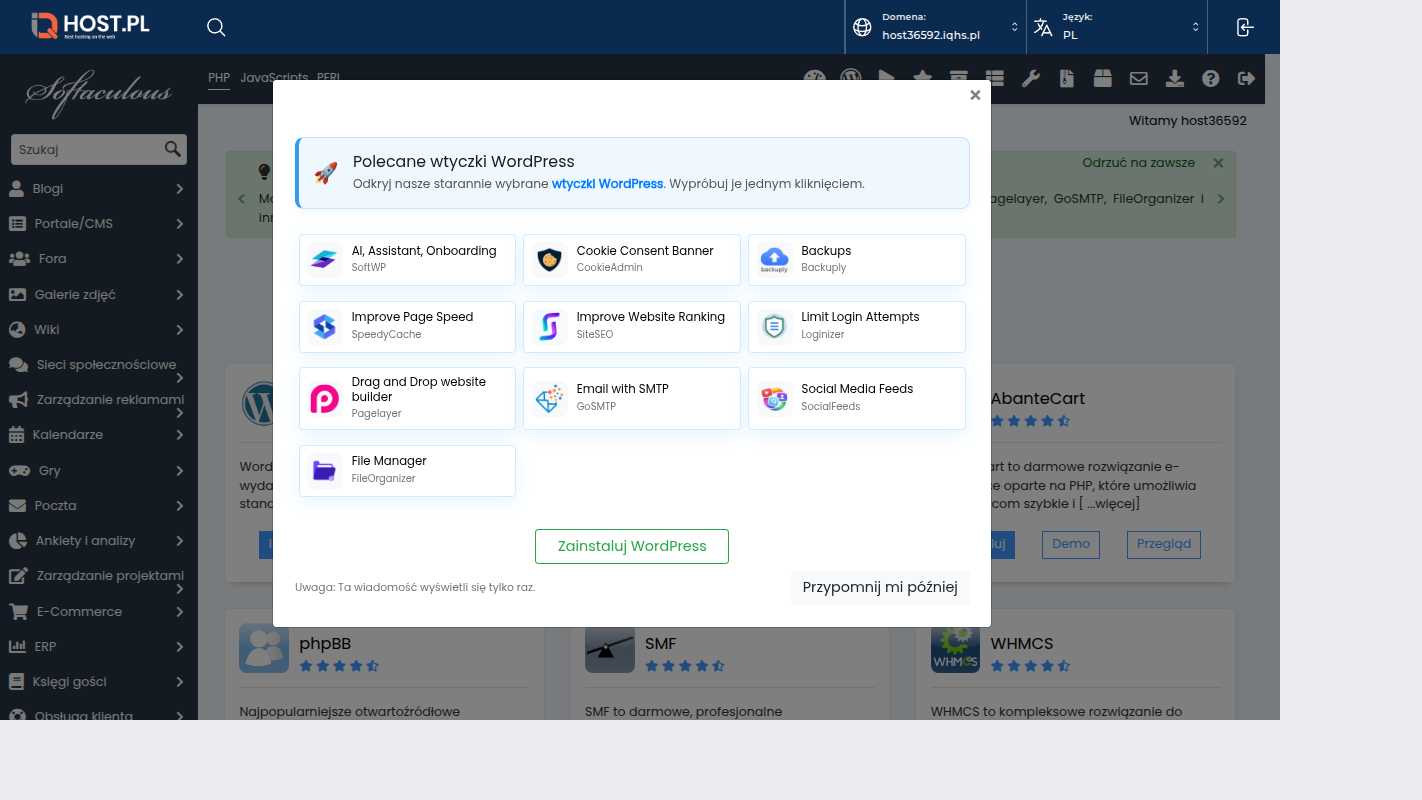
Krok 1: Wybierz aplikację
Dodatkowe funkcje → Softaculous Apps Installer → wyszukaj/wybierz aplikację → Install Now.
Każda aplikacja ma własny formularz, ale kluczowe pola są wspólne.

Krok 2: Software Setup
Choose Protocol:
http://— niezalecane (bez SSL)https://(zalecane) — przy okazji Softaculous instaluje cert Let's Encrypthttp://www.lubhttps://www.— z prefixem wwwWybierz
https://dla nowych instalacji.Choose Domain: Dropdown z domenami na koncie. Wybierz docelową (np.
mojafirma.pl).In Directory: Katalog instalacji (relatywny do
public_html):
- Puste = root domeny (
mojafirma.pl/)blog=mojafirma.pl/blog/sklep=mojafirma.pl/sklep/::: callout warn Puste pole = instalacja w root. Jeśli już masz tam strony — zostaną nadpisane. Sprawdź
public_htmlprzed.
Krok 3: Site Settings
Site Name: Nazwa strony (np. „Moja Firma"). Widoczna w tytule (
<title>).Site Description: Hasło (np. „Naszsklep online z polskim klimatem"). SEO + tagline.
Krok 4: Admin Account
Admin Username: NIE używaj
admin— to pierwszy strzał atakujących. Użyj nietypowego (marcin-admin,zarzad,wp-master).Admin Password: Silne hasło — min. 12 znaków, generuj losowo. Softaculous ma generator (ikonka).
Admin Email: Twój adres — dostaniesz mail po instalacji + tu idą notyfikacje aplikacji.
::: callout warn Zapisz hasło natychmiast. Po instalacji nie zobaczysz go ponownie.
Krok 5: Choose Language
Polski (
pl_PL) lub English (en_US). Można później zmienić w adminie.
Krok 6: Plugins / Themes / Database Settings
Advanced Options (kliknij rozwiń):
Database Name: Softaculous proponuje (
host36592_wp9_5). Zostaw albo własna (np.host36592_blogfirma).Table Prefix:
- Default:
wp_(WordPress),_jos(Joomla)- Bezpieczne praktyki: zmień na losowe (np.
wpkx7_) — utrudnia ataki SQL injectionDisable Update Notifications: zwykle NIE (chcesz wiedzieć o aktualizacjach).
Auto Upgrade: WORDPRESS automatyczne upgrade — zwykle ON dla minor, OFF dla major (bezpieczeństwo).
Backup Location: Softaculous robi backup. Zostaw default.
Automated Backups: Włącz — codziennie. Retention 1-7 dni.
Krok 7: Install
Klik Install na dole formularza. Softaculous w tle:
- Tworzy bazę MySQL
- Pobiera kod aplikacji (najnowsza wersja)
- Wgrywa do
public_html/[Directory]/- Tworzy
wp-config.php(lub równoważne) z DB credentials- Wykonuje setup script (tworzy tabele DB)
- Konfiguruje plugin/themes (jeśli wybrałeś)
- Wystawia SSL Let's Encrypt (jeśli wybrałeś https://)
Cały proces zajmuje 30-90 sekund.
::: callout ok Gotowe. Softaculous pokaże URL administratora + dane logowania.
Krok 8: Pierwsze logowanie
Admin URL:
- WordPress:
https://mojafirma.pl/wp-admin/(lub[Directory]/wp-admin/)- Joomla:
https://mojafirma.pl/administrator/- Magento:
https://mojafirma.pl/admin_xyz/(random suffix dla security)Wpisz login + hasło, kliknij Login. Powinieneś wejść do panelu admin.
Pierwsze kroki w nowej instalacji:
- Zmień admin email (jeśli wpisałeś dummy)
- Włącz 2FA (plugin Two-Factor Auth)
- Aktualizuj wszystko (Updates / Aktualizacje)
- Wybierz motyw odpowiedni
- Skonfiguruj permalink (pretty URLs dla SEO)
- Zainstaluj backup plugin (UpdraftPlus dla WP)
Najczęstsze problemy
1. „Installation failed — DB error"
- Limit baz pakietu przekroczony
- Konflikt nazwy bazy (już istnieje)
- Sprawdź panel klienta limit MySQL
2. „Wpisałem hasło, ale Softaculous mówi 'invalid'"
- Hasło musi mieć minimum znaki (zwykle 8+)
- Nie używaj polskich znaków (encoding)
3. „Po instalacji 404 error"
- Sprawdź DNS — domena wskazuje na IQHost?
- Cache LiteSpeed / CDN — wyczyść
- Sprawdź czy plik
index.phpjest wpublic_html/
4. „Database tables already exist"
Wcześniejsza próba zostawiła tabele. Usuń bazę manually w Bazy danych → utwórz nową albo użyj innego prefixu.
5. „Mogę zainstalować dwie WordPress na jednej domenie?"
Tak — różne directories:
mojafirma.pl/(główny)mojafirma.pl/blog/(drugi)
Każdy z osobną bazą.
6. „Po instalacji email z hasłem nie przyszedł"
- Sprawdź folder spam
- Może admin email błędny
W panelu Softaculous zawsze widzisz wszystkie zainstalowane aplikacje + ich dane.
7. „Softaculous installation > Manage — jakie funkcje?"
Po instalacji My Installations dla zarządzania:
- Updates — aktualizacje
- Backup — kopia zapasowa
- Clone — kopia do innego folderu/domeny
- Remove — odinstalowanie
Słowniczek
- Table Prefix — przedrostek nazw tabel (np.
wp_users,wp_posts). - Auto-upgrade — automatyczna aktualizacja aplikacji.
- Clone — kopia instalacji do innej lokalizacji.
Related
Feedback
Czy ten artykuł pomógł?