

SitePad Website Builder
SitePad to wizualny kreator stron drag-and-drop w panelu IQHost. Tworzenie stron firmowych bez programowania. Templates, edytor, publikacja.
SitePad to wizualny drag-and-drop builder stron — idealne dla:
- Niezbyt technicznych użytkowników
- Szybkich landing pages
- Statycznych stron firmowych
Zero pisania kodu — wybierasz template, edytujesz w wizualnym edytorze, publikujesz.
Co zyskasz
- Stworzysz pierwszą stronę WWW bez znajomości HTML/CSS.
- Wybierzesz template z setek dostępnych.
- Opublikujesz pod swoją domeną.
Wymagania wstępne
- Konto IQHost z SitePad (większość pakietów).
- Domena dodana na koncie.
Wskazówka
SitePad vs WordPress:
- SitePad — prosty, wizualny, bez CMS. Idealne wizytówki, landing pages.
- WordPress — pełny CMS, blog, sklep. Wymaga więcej nauki.
Jeśli potrzebujesz tylko firmowej strony — SitePad. Sklep / blog — WordPress.
Krok 1: Otwórz SitePad
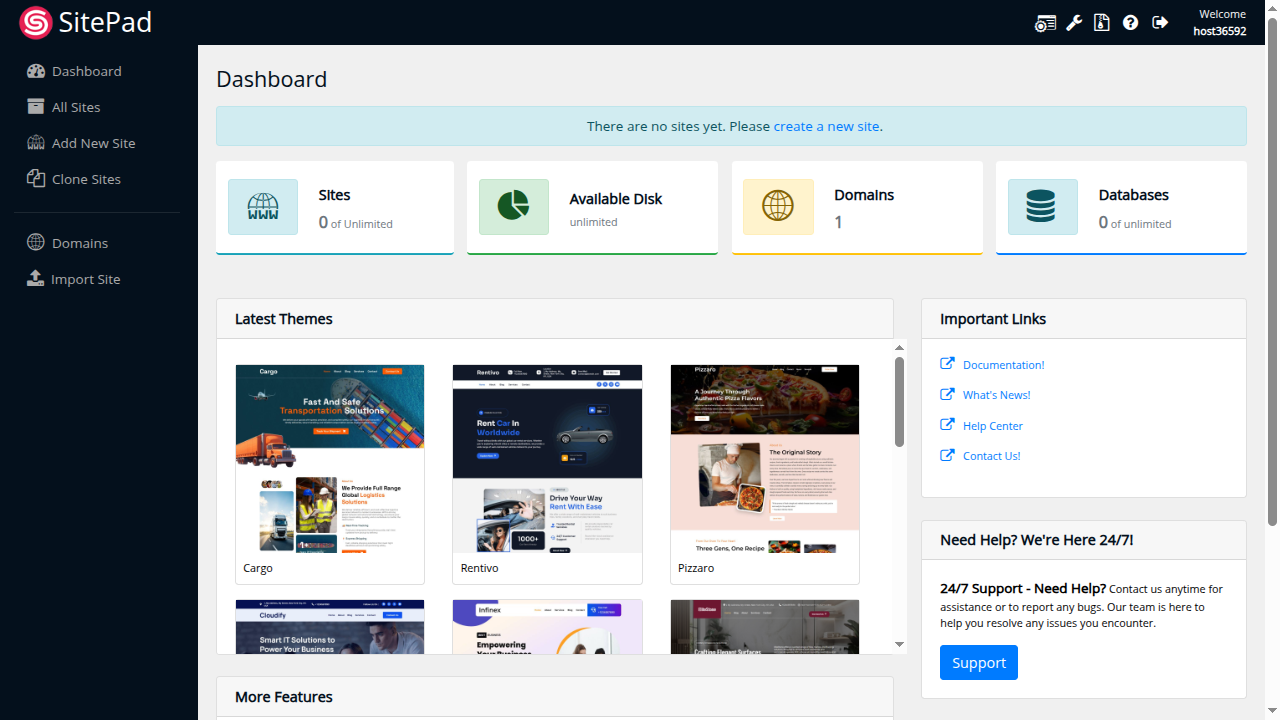
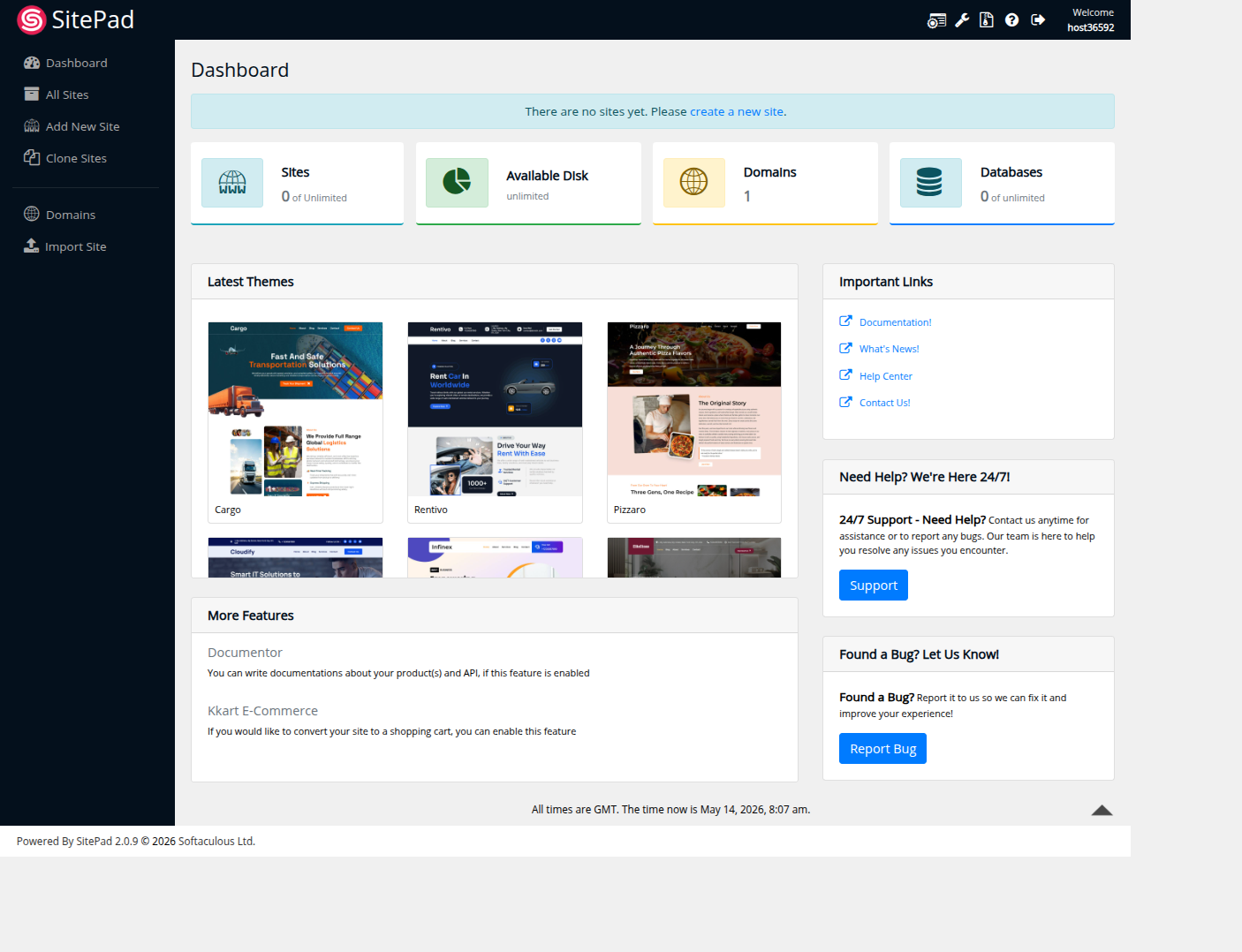
Dodatkowe funkcje → SitePad Website Builder.
Pokazuje listę zbudowanych stron + przycisk Create New Site.
Krok 2: Stwórz nową stronę
Create New Site:
- Site Name — nazwa wewnętrzna
- Domain — wybierz z dropdownu
- Directory — gdzie ma być (np.
public_htmlalbopublic_html/strona)- Template — wybierz z biblioteki (500+ dostępnych, kategoryzowane)
Klik Create → kreator otwiera się.
Krok 3: Wybór template
Templates pogrupowane:
- Biznes
- Sklepy
- Restauracje
- Hotele
- Fotografia
- Edukacja
- Portfolio
- Blog
- Strona osobista
- Landing pages
Każdy template ma:
- Strona główna
- O nas
- Usługi/Produkty
- Kontakt
- Sometimes blog
Po wybraniu — preview, kliknij Use this template → edytor otwiera się.
Krok 4: Edytor drag-and-drop
Interfejs:
- Lewa kolumna: bloki (Header, Hero, Features, Gallery, Testimonials, Footer)
- Środek: live preview Twojej strony
- Prawa: właściwości elementu (kolory, fonty, spacing)
Operacje:
- Drag element z lewej do środka — dodajesz blok
- Klik element w preview — pokazują się jego właściwości po prawej
- Edytuj tekst — kliknij w tekst, pisz
- Zmień obraz — kliknij obraz → upload własnego lub stock
- Reorder — drag bloków pionowo
- Delete — kosz lub Backspace
Krok 5: Strony i nawigacja
W menu Pages dodaj kolejne strony:
- Strona główna (
/)- O nas (
/o-nas)- Usługi (
/uslugi)- Kontakt (
/kontakt)- Blog (jeśli wybrałeś)
Każda strona to osobny edytor. Możesz kopiować bloki między stronami.
Krok 6: Customization
W menu Site Settings:
- Logo — upload własnego
- Favicon — ikonka w karcie przeglądarki
- Color scheme — paleta kolorów (zmienia globalnie)
- Fonts — Google Fonts integration
- SEO — meta title, description per strona
- Analytics — Google Analytics, FB Pixel
Krok 7: Publish
Publish w prawym górnym rogu. SitePad:
- Generuje statyczny HTML/CSS/JS ze swoich edycji
- Wgrywa do wybranego folderu (
public_html)- Twoja strona żyje pod URL
Każda zmiana w edytorze wymaga republish.
Plusy SitePad
- Bardzo szybkie tworzenie strony
- Brak nauki HTML/CSS
- Mobile-responsive z pudełka
- Wbudowane SEO basics
- Templates ładnie wyglądają
Minusy
- Brak CMS — nie ma admin login dla klienta. Każda zmiana = login SitePad.
- Brak bloga w pełnym sensie WordPress (są strony, ale bez kategorii/tagów/komentarzy w niektórych planach)
- Brak sklepu (potrzebujesz WooCommerce / Shopify)
- Limited customization (vs custom HTML/CSS)
Najczęstsze problemy
1. „Po Publish strona nadal pokazuje stare"
- Cache LiteSpeed — czeka kilka minut
- Cache przeglądarki — Ctrl+F5
- Publish faktycznie wykonany? Sprawdź status
2. „Mogę edytować HTML ręcznie?"
Niektóre bloki mają Custom HTML option. Pełne edycje wymagałyby wyjść z SitePad → ręczna edycja → już nie wraca do edytora.
3. „Migracja z SitePad do WordPress"
Brak importu jeden-do-jednego. Trzeba ręcznie kopiować treści.
4. „SitePad vs Wix/Squarespace"
SitePad jest u Ciebie (Twój hosting, Twoja domena, Twoje dane). Wix/Squarespace — w chmurze, miesięczne opłaty, vendor lock-in.
5. „Plugins / rozszerzenia"
SitePad nie ma marketplace pluginów jak WP. Wszystko musi być w bloku/template.
6. „SEO — wystarczające"
Basic SEO (meta tags, sitemap.xml) — TAK. Zaawansowany (Schema.org, structured data, large blog) — limited.
7. „E-commerce w SitePad?"
Niektóre wersje mają basic shop (PayPal buy now). Dla pełnego sklepu — WooCommerce (WP) lub PrestaShop.
Słowniczek
- Drag-and-drop builder — wizualny kreator stron bez kodu.
- Static site — strona HTML/CSS bez backendu, generowana z builder.
- Template — gotowy szablon do dostosowania.
- Mobile-responsive — automatycznie dostosowuje się do telefonu.
Related
Feedback
Czy ten artykuł pomógł?