

phpMyAdmin — podstawy
Jak otworzyć phpMyAdmin w DirectAdmin, najważniejsze funkcje, SSO logowanie, podstawowe operacje na bazach (przeglądanie, zapytania SQL, eksport, import).
phpMyAdmin to najpopularniejszy webowy interfejs do administracji MySQL/MariaDB. W DA otwierasz go z menu, loguje się automatycznie (SSO) — nie musisz pamiętać hasła do bazy. Pozwala na: przeglądanie danych, edycję, SQL queries, eksport/import, zarządzanie strukturą.
Co zyskasz
- Otworzysz phpMyAdmin przez SSO z DA.
- Zorientujesz się w interfejsie.
- Wykonasz podstawowe operacje (SELECT, edycja wierszy, eksport).
- Zaczniesz pisać własne SQL queries.
Wymagania wstępne
- Istniejąca baza w DA. Patrz Tworzenie bazy.
Krok 1: Otwórz phpMyAdmin
Dwie ścieżki:
Z menu DA: Dodatkowe funkcje → phpMyAdmin — otwiera w nowej karcie, SSO logowanie.
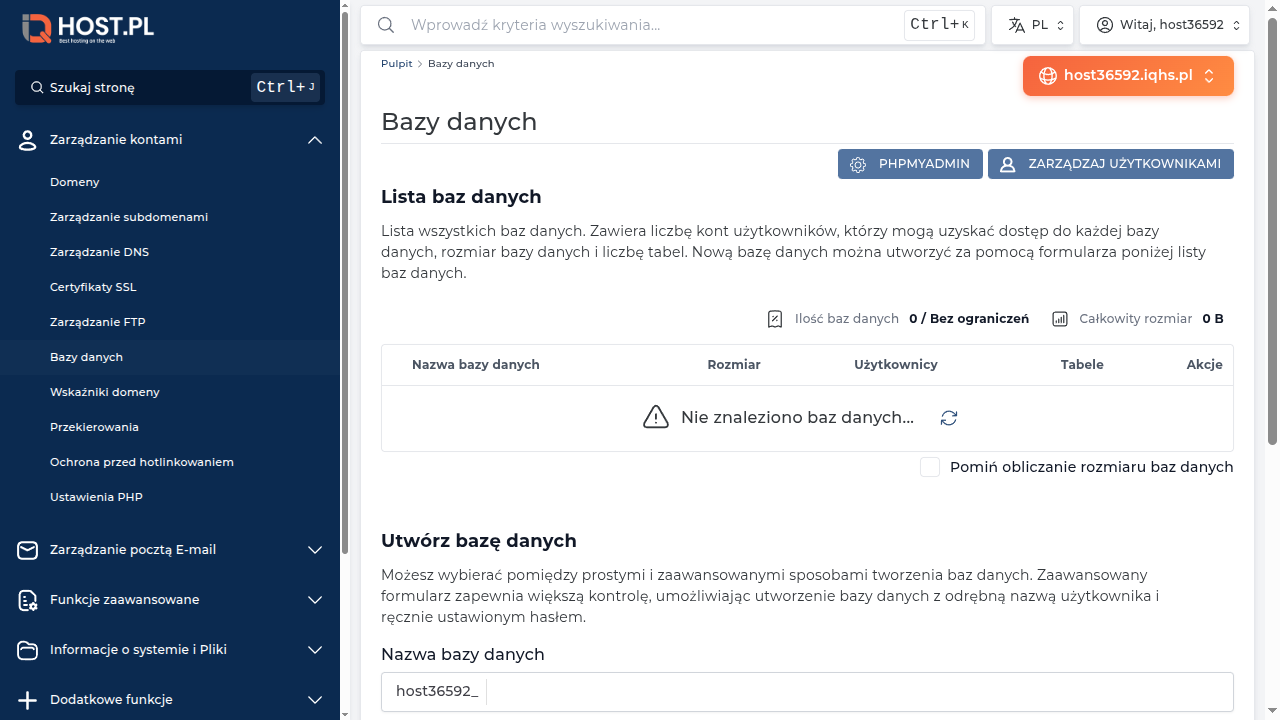
Z sekcji Bazy danych: Zarządzanie kontami → Bazy danych → kliknij ikonkę phpMyAdmin obok bazy → SSO bezpośrednio do tej bazy.
W obu przypadkach SSO — bez wpisywania hasła. DA podaje go za Ciebie.
Krok 2: Interfejs phpMyAdmin
Po otwarciu zobaczysz:
- Lewa kolumna: lista baz z drzewem tabel
- Środek: bieżący widok (baza, tabela, query)
- Góra: zakładki (Bazy danych, SQL, Status, Konta użytkowników, Eksport, Import)
Klik na bazę po lewej → otwiera ją w środku z listą tabel. Klik na tabelę → otwiera widok jej zawartości.

Krok 3: Przeglądanie danych
Klik na tabelę (np.
wp_usersw WordPress) → widok Przeglądaj.Kolumny u góry, wiersze poniżej. Standardowo 25 wierszy per strona — można zmienić w Show: 50/100/all.
Funkcje:
- Edytuj — kliknij ikonkę ołówka przy wierszu
- Usuń — ikonka X (lub zaznacz + Delete u dołu)
- Skopiuj — duplikat wiersza
Krok 4: SQL queries
Zakładka SQL u góry — wpisz dowolne zapytanie:
SELECT * FROM wp_users WHERE user_email LIKE '%@gmail.com';

UPDATE wp_options SET option_value = 'https://mojafirma.pl' WHERE option_name = 'siteurl';

DELETE FROM wp_posts WHERE post_status = 'trash';
Klik Wykonaj → wynik pokazuje się poniżej.
::: callout warn Backup przed UPDATE/DELETE. Operacje na bazie są nieodwracalne. Przed każdym UPDATE/DELETE → eksport bazy. Patrz Import/Eksport.
Krok 5: Struktura tabel
Klik na tabelę → zakładka Struktura u góry. Pokazuje:
- Kolumny (nazwa, typ, default, klucze)
- Indeksy
- Klucze obce
Możesz dodawać kolumny, modyfikować typy, tworzyć indeksy (klik na Dodaj kolumnę, Edytuj).
Krok 6: Eksport / Import
Patrz Import i eksport bazy — pełna instrukcja.
W skrócie:
- Eksport (zakładka u góry) → wybierz format (SQL, CSV) → Wykonaj → pobierz plik
- Import → wybierz plik z dysku → Wykonaj
Typowe operacje
Sprawdzenie wielkości bazy
W lewej kolumnie obok nazwy bazy → rozmiar w MB. Albo: zakładka Status → szczegóły wszystkich tabel.
Znalezienie konkretnego wiersza
Wyszukaj w tabeli (zakładka Wyszukaj w widoku tabeli) → wpisz wartość w kolumnie → Wykonaj.
Reset hasła administratora WordPress
UPDATE wp_users
SET user_pass = MD5('nowe_haslo')
WHERE user_login = 'admin';
Klasyk gdy zapomniałeś hasła do WP-admin.
Wyczyść rewizje WordPress
DELETE FROM wp_posts WHERE post_type = 'revision';
Może zaoszczędzić MB-y w starej bazie WP.
Optymalizacja tabel
Zaznacz wszystkie tabele → Z zaznaczonych → Optymalizuj tabelę. Defragmentacja, przyspieszenie zapytań.
Repair tabel (po crashu)
Zaznacz → Z zaznaczonych → Napraw tabelę. Tylko dla MyISAM (InnoDB nie wymaga).
Najczęstsze problemy
1. „phpMyAdmin nie otwiera się"
- Sprawdź czy w pakiecie jest dostępny (HS1+ powinno mieć)
- Otwórz w incognito (cache czasem psuje)
- W razie problemu — używaj alternatywy Adminer (wgraj plik, otwórz przez URL)
2. „Login nieudany"
SSO zwykle nie wymaga hasła. Jeśli pyta o hasło — to klasyczny phpMyAdmin login:
- Login: Twój user bazy (
host36592_wp) - Hasło: to ustawione przy tworzeniu
3. „Brak uprawnień do tej operacji"
Twój user nie ma takich uprawnień (np. CREATE TABLE). Patrz Użytkownicy bazy.
4. „Sesja wygasła"
phpMyAdmin ma timeout sesji (zwykle 30 min). Odśwież, zaloguj się ponownie.
5. „Eksport zawiesił się"
Duże bazy (>500 MB) mogą przekroczyć limit czasu PHP (max_execution_time). Alternatywy:
- Eksport przez SSH (
mysqldump) - Eksport per tabela (mniej naraz)
- mysqldump CLI z FTP/SFTP
6. „Wykonałem złe DELETE — jak cofnąć?"
Nie cofniesz. Jeśli masz IQBackups (30 dni) → przywróć bazę. Inaczej — strata danych.
Lekcja: zawsze backup przed UPDATE/DELETE w produkcji.
7. „phpMyAdmin pokazuje 'Out of memory'"
Duże tabele (1M+ wierszy) — phpMyAdmin ma problem z renderowaniem. Użyj SQL zakładki zamiast Przeglądaj, z LIMITem:
SELECT * FROM wp_options LIMIT 100;
Słowniczek
- phpMyAdmin — webowy GUI do MySQL/MariaDB.
- Adminer — minimalistyczna alternatywa (jeden plik PHP).
- SQL query — zapytanie do bazy w języku SQL.
- Optimize / Repair — operacje konserwacyjne na tabelach.
Related
Feedback
Czy ten artykuł pomógł?