

Zmiana hasła użytkownika bazy
Jak zmienić hasło do użytkownika MySQL/MariaDB w DirectAdmin. Aktualizacja w aplikacji (wp-config.php, .env). Generator silnych haseł.
Po utworzeniu bazy DA daje Ci hasło. Czasem trzeba je zmienić — wyciekło, koniec współpracy z webmasterem, lub rotacja regularna. W DA prosty interfejs. Pamiętaj zaktualizować w aplikacji (wp-config.php, .env) — inaczej strona przestanie działać.
Co zyskasz
- Zmienisz hasło dowolnego użytkownika bazy w DA.
- Zaktualizujesz
wp-config.php/.env. - Wygenerujesz silne hasło.
Wymagania wstępne
- Istniejąca baza i user w DA.
Wskazówka
Po zmianie hasła aplikacja przestaje łączyć się dopóki nie wpiszesz nowego w jej config. Trzymaj 5 minut na update.
Krok 1: Otwórz Bazy danych
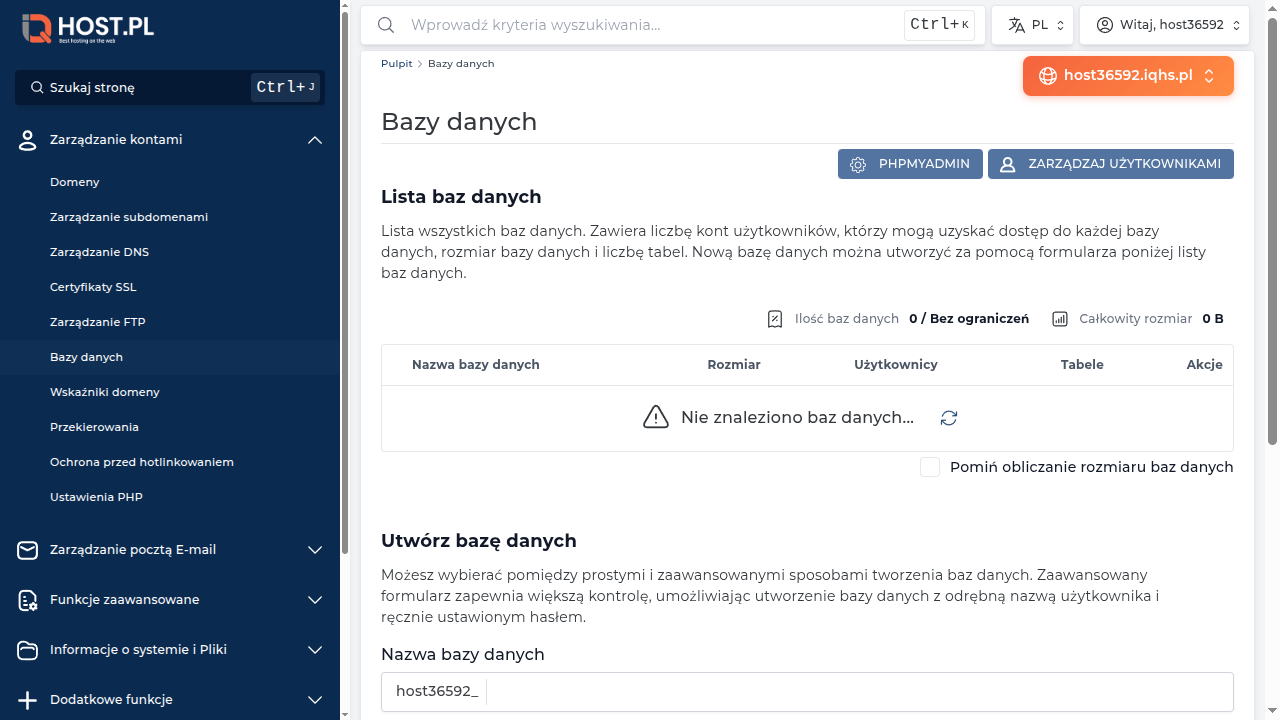
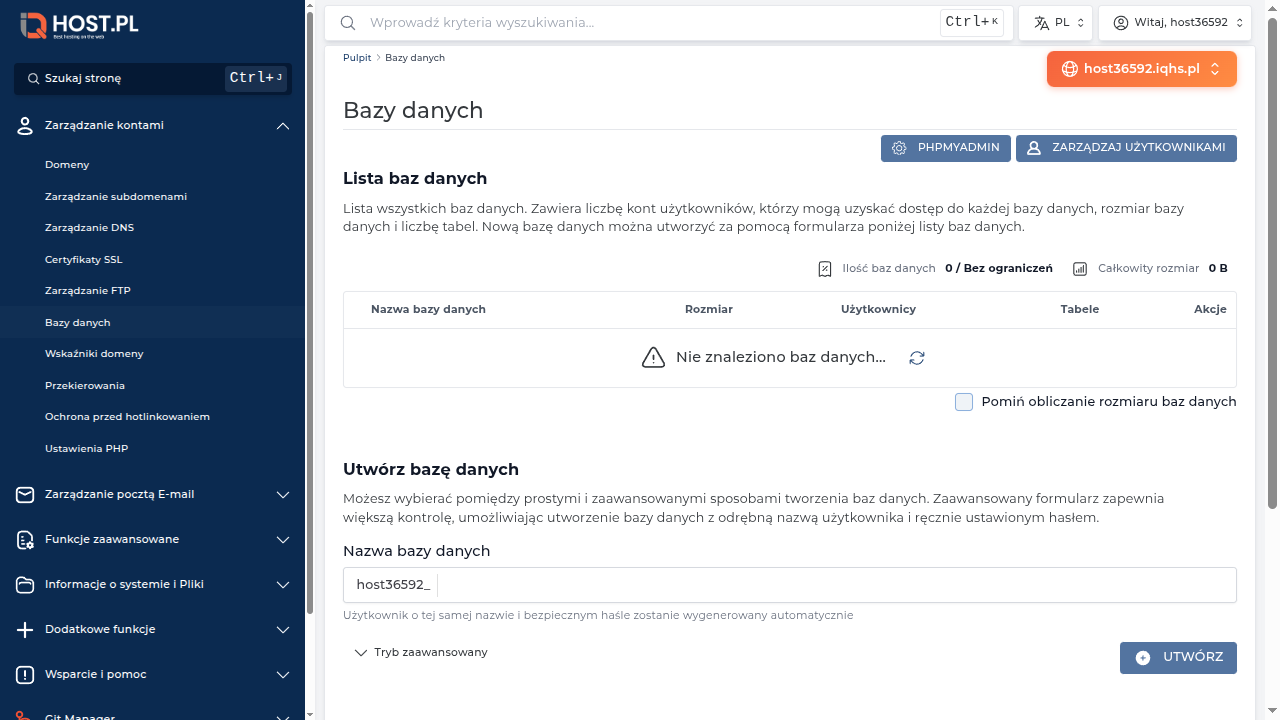
Zarządzanie kontami → Bazy danych.
Kliknij na bazę, której usera chcesz zmienić.
Krok 2: Edytuj usera
W sekcji Użytkownicy bazy kliknij na nazwę usera (np.
host36592_wp).Strona szczegółów ma pole Zmień hasło (lub przycisk).
Wpisz nowe hasło (generator: ikona obok pola) lub wpisz własne.
Krok 3: Zapisz
Klik Zmień hasło / Aktualizuj. DA wykonuje
ALTER USER ... IDENTIFIED BY ...w MySQL. Działa natychmiast.Zapisz hasło natychmiast w menedżerze haseł.
Krok 4: Zaktualizuj aplikację
WordPress (
wp-config.php):define('DB_PASSWORD', 'Nowe-Hasło-Tutaj');Laravel (
.env):DB_PASSWORD=Nowe-Hasło-TutajJoomla (
configuration.php):public $password = 'Nowe-Hasło-Tutaj';Edytuj przez Menedżer Plików (patrz Edycja plików) lub FTP/SSH.
Krok 5: Test
Otwórz stronę w przeglądarce. Powinna działać normalnie. Jeśli
Error establishing database connection— błąd wwp-config.php(literówka).
Silne hasło dla bazy
Reguły:
- Min. 16 znaków (im więcej tym lepiej)
- Mix: duże + małe litery + cyfry + znaki specjalne
- Bez wzorców (nie
Wp123456!,Haslo2026) - Unikalne (inne niż do panelu klienta, DA, FTP)
- Bez polskich znaków (encoding problems)
Generator DA daje hasło typu: Kx9$mPq7vR2hLz@N. Idealne.
Najczęstsze problemy
1. „Error establishing database connection" po zmianie hasła
- Sprawdź czy zaktualizowałeś
wp-config.php/.env - Sprawdź wielkość liter
- Sprawdź czy nie ma niewidocznych spacji w pliku config
2. „Klient phpMyAdmin nie loguje się"
phpMyAdmin SSO z DA — używa hasła z bazy. Po zmianie DA aktualizuje automatycznie.
Jeśli nie SSO: ręcznie wpisz nowe.
3. „Mogę zmienić tylko hasło, bez ALTER USER?"
W DA — nie. Każda zmiana hasła = ALTER USER. Bezpieczne (DA hashuje hasło lokalnie).
4. „Polskie znaki w haśle nie działają"
ASCII tylko. Polskie znaki mogą się popsuć podczas encoding w wielu miejscach (PHP → MySQL → klient).
5. „Hasło bezpiecznie w wp-config.php"
wp-config.php powinien mieć uprawnienia 600 (rw-------) — tylko właściciel czyta. Sprawdź Uprawnienia.
6. „Mogę zachować stare hasło dla migracji?"
Nie — zmiana jest atomowa. Stare hasło natychmiast nie działa. Albo zachowaj dwa hasła w innych userach (admin + readonly z różnymi hasłami).
7. „Reset hasła gdy zapomniałem"
Tylko admin DA może resetować. Skoro masz dostęp do DA — zmień hasło na nowe (kroki wyżej).
Bez DA (jakiś dziwny edge case): zgłoś ticket do supportu.
Słowniczek
- ALTER USER — komenda MySQL zmiany hasła użytkownika.
- Password hash — zaszyfrowana wersja hasła zapisana w
mysql.user. - Menedżer haseł — np. Bitwarden, 1Password, KeePass — przechowuje hasła bezpiecznie.
Related
Feedback
Czy ten artykuł pomógł?