

Konfiguracja FileZilla
Krok po kroku konfiguracja FileZilla dla konta IQHost. Standardowe i szyfrowane (FTPS, SFTP), zapis w Menedżerze Witryn, tryb pasywny, najczęstsze problemy.
FileZilla — najpopularniejszy darmowy klient FTP/SFTP dla Windows, macOS, Linux. W tym tutorialu skonfigurujemy konto FTP w FileZilla dla konta host36592 na IQHost.
Co zyskasz
- Skonfigurujesz FileZilla dla swojego konta hostingowego.
- Zapiszesz dane w Menedżerze Witryn (szybkie łączenie).
- Wybierzesz między FTP, FTPS i SFTP.
- Rozwiążesz typowe problemy „connection failed".
Wymagania wstępne
- Konto FTP w DA (główne lub dodatkowe). Patrz Dodanie konta FTP.
- FileZilla zainstalowana. Pobierz filezilla-project.org (wybierz FileZilla Client, nie Server).
Wskazówka
Uwaga przy instalacji. Instalator FileZilla na Windows próbuje doinstalować bloatware. Klikaj Decline/Skip przy każdym pytaniu o dodatkowy software.
Krok 1: Otwórz Menedżer Witryn
Plik → Menedżer Witryn (Ctrl+S).
Lewa kolumna pokazuje listę zapisanych witryn. Klik Nowa witryna → wpisz nazwę (np.
IQHost - mojafirma).
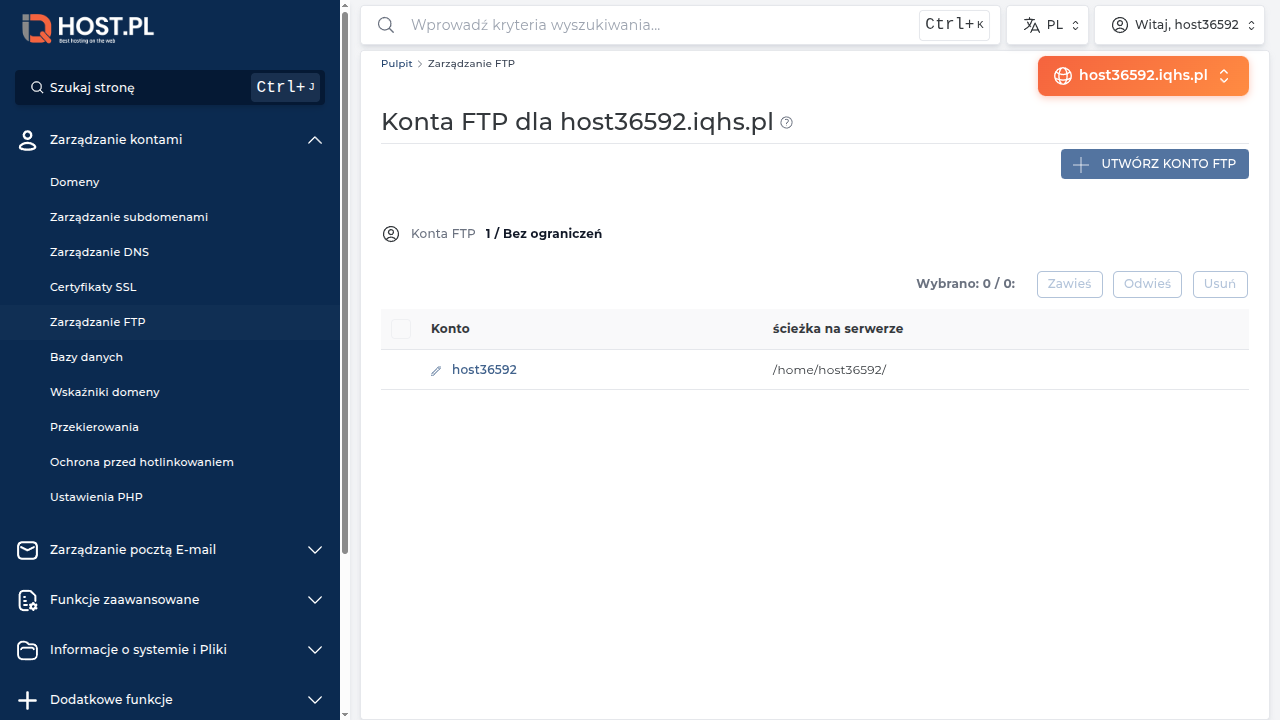
Krok 2: Wypełnij dane
W zakładce Ogólne:
Pole Wartość Protokół FTP (lub SFTP dla pakietów HS5+) Host host36592.iqhs.plPort 21(FTP/FTPS) lub22(SFTP)Szyfrowanie Wymagaj jawnego FTP przez TLS (FTPS) Tryb logowania Normalne Nazwa użytkownika host36592(główne) lubwebmaster@host36592.iqhs.pl(dodatkowe)Hasło (z DA)
Krok 3: Zakładka „Transfer settings"
- Tryb transferu: Passive (zalecane — działa przez większość firewalli)
- Limit jednoczesnych połączeń: zostaw default
Zakładka Zaawansowane:
- Domyślny katalog zdalny:
/domains/mojafirma.pl/public_html(FileZilla otworzy od razu w tym folderze)- Default file permissions:
644(dla nowych plików)- Default directory permissions:
755
Krok 4: Połącz
Klik Połącz. FileZilla łączy się z serwerem. Pierwsze logowanie z FTPS → pyta o akceptację certyfikatu Let's Encrypt:
- Sprawdź czy nazwa cert =
*.iqhs.pllubhost36592.iqhs.pl- Zawsze ufaj temu certyfikatowi (checkbox) → OK
Po połączeniu zobaczysz dwukolumnowy widok:
- Lewa: pliki lokalne
- Prawa: pliki na serwerze
Krok 5: Przesyłanie plików
Drag-and-drop między panelami.
Lewa → Prawa = upload (wgrywanie na serwer). Prawa → Lewa = download (pobieranie z serwera).
Lub: prawy klik → Wyślij / Pobierz.
Postęp pokazuje się w dolnej części okna (kolejka transferów).
Konfiguracja dla SFTP (HS5+)
SFTP to FTP przez SSH — najbezpieczniejszy. Wymaga pakietu z SSH (HS5+).
W FileZilla zmień:
- Protokół: SFTP - SSH File Transfer Protocol
- Port:
22 - Reszta taka sama
Albo użyj klucz SSH zamiast hasła:
- Tryb logowania: Klucz pliku
- Plik klucza: wskaż
id_rsa(Twój prywatny klucz)
Patrz Klucze SSH.
Funkcje FileZilla
- Edit on server — kliknij prawym na plik tekstowy → otwiera w edytorze lokalnym → po zapisaniu auto-upload
- Synchronized browsing — Widok → Synchronizowane przeglądanie. Zmiana folderu lokalnie = zmiana zdalnie
- Comparison mode — Widok → Porównaj listy katalogów. Pokazuje różnice między lokalnym a zdalnym
- Queue — opóźnione transfery (Plik → Zapisz kolejkę)
- Site Manager — bookmark dla wielu serwerów
Najczęstsze problemy
1. „ECONNREFUSED — Could not connect to server"
- Sprawdź host (
host36592.iqhs.pl, niemojafirma.pl) - Port (21 dla FTP, 22 dla SFTP)
- Firewall lokalny — wyłącz tymczasowo, sprawdź
2. „530 Login authentication failed"
- Sprawdź login (pełna nazwa dla dodatkowych:
webmaster@host36592.iqhs.pl) - Hasło — sprawdź wielkość liter, polską klawiaturę
- Może blokada IP (patrz Zapomniane hasło i odblokowanie IP)
3. „TLS connection failed"
- Cert wygasł lub błędny — sprawdź w przeglądarce
https://host36592.iqhs.pl:2222 - Stary FileZilla — aktualizuj do najnowszej wersji
- Spróbuj Wymaga zwykłego FTP (bez TLS) — dla testu
4. „Cannot retrieve directory listing"
- Tryb pasywny może być blokowany — spróbuj Active
- Firewall na routerze blokuje porty dynamic (49152-65535) — otwórz lub użyj Active
5. „Slow upload / download"
- Sprawdź czy w Edycja → Ustawienia → Limit transferu nie masz włączonego
- Konkurencyjne sesje innych aplikacji — zamknij
- Internet — test prędkości (speedtest.pl)
6. „Cert TLS — nieznany wystawca"
Cert IQHost to Let's Encrypt — zaufany dla nowoczesnych systemów. Stary Windows (XP, 7 bez updateów) — może nie znać. Zaakceptuj ręcznie.
7. „Polskie znaki w nazwach plików — psują się"
Edycja → Ustawienia → Zestaw znaków:
- Auto-detekcja (default OK)
- Lub: Wymuś UTF-8
Większość nowoczesnych serwerów (jak IQHost) używa UTF-8.
Słowniczek
- FileZilla Client — klient FTP (do łączenia z serwerem).
- FileZilla Server — serwer FTP (do udostępniania swojego komputera). Nie potrzebny dla IQHost.
- Menedżer Witryn (Site Manager) — bookmark zapisanych połączeń.
- Passive mode — tryb gdzie klient inicjuje połączenie danych.
Related
Feedback
Czy ten artykuł pomógł?