

Konfiguracja WinSCP
WinSCP to popularny klient SFTP/FTP dla Windows. Konfiguracja połączenia z IQHost — SFTP (zalecane) lub FTP/FTPS. Praca z plikami, synchronizacja, edycja.
WinSCP to klient SFTP/FTP/WebDAV dla Windows. Świetnie nadaje się do edycji plików (otwiera Notepad++ jednym kliknięciem), synchronizacji folderów i automatyzacji przez skrypty. Często wybierany przez programistów PHP/Linux na Windowsie.
Co zyskasz
- Skonfigurujesz WinSCP dla IQHost.
- Wybierzesz między SFTP (zalecane, HS5+) i FTPS (HS1+).
- Skorzystasz z funkcji edytora-w-locie i synchronizacji.
- Rozwiążesz typowe problemy logowania.
Wymagania wstępne
- Konto FTP/SFTP w DA. Patrz Dodanie konta FTP.
- WinSCP zainstalowany. Pobierz winscp.net.
Konfiguracja krok po kroku
Krok 1: Otwórz Login dialog
Po uruchomieniu WinSCP otwiera się Login dialog. Klik New Site w lewej kolumnie.
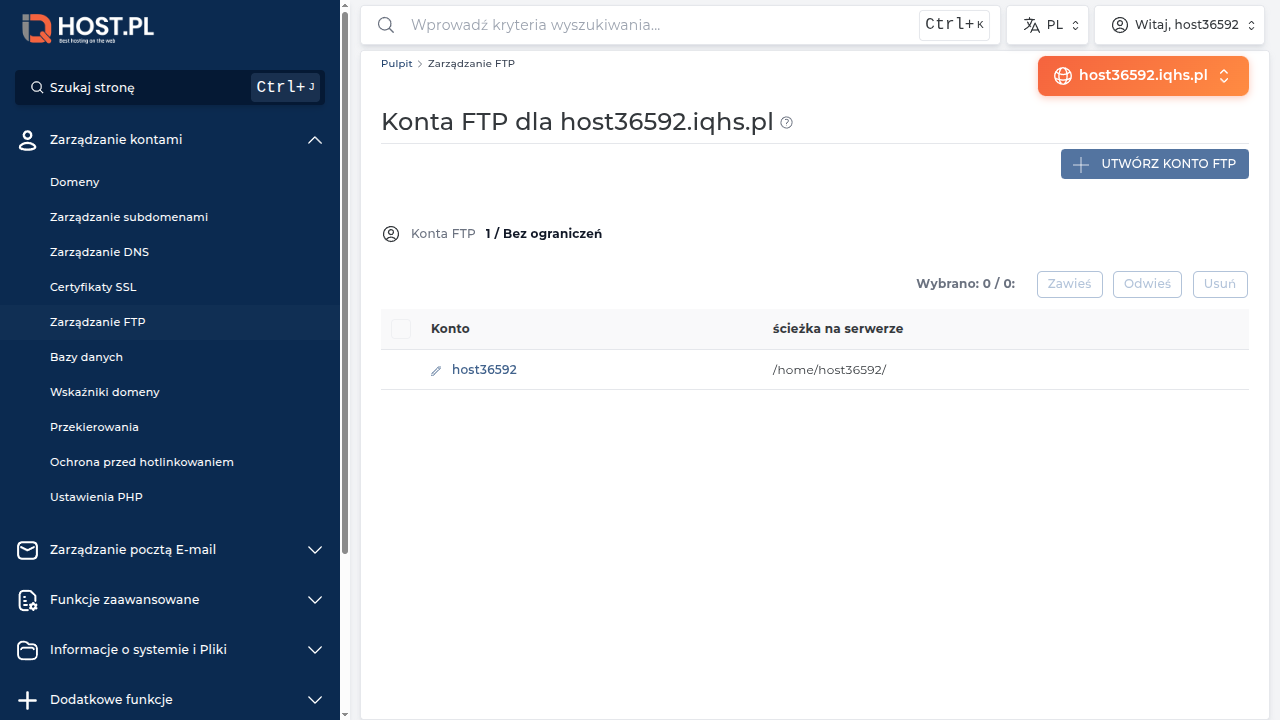
Krok 2: Wypełnij dane
Dla SFTP (zalecane, HS5+):
Pole Wartość File protocol SFTP Host name host36592.iqhs.plPort number 22User name host36592(główne) lubwebmaster@host36592.iqhs.pl(dodatkowe)Password (z DA) Dla FTPS:
Pole Wartość File protocol FTP Encryption TLS/SSL Explicit encryption Host name host36592.iqhs.plPort number 21User name (jak wyżej) Password (z DA)
Krok 3: Save (opcjonalnie)
Klik Save → wpisz nazwę witryny (np.
IQHost - mojafirma) → OK.Witryna zapisuje się w lewej kolumnie — klik dwukrotny = szybkie połączenie.
Krok 4: Połącz
Klik Login. Pierwszy raz może zapytać o akceptację klucza hosta (SSH) lub certyfikatu (FTPS):
- SFTP: SHA-256 fingerprint klucza serwera. Yes żeby zaufać.
- FTPS: certyfikat Let's Encrypt
*.iqhs.pl. Yes, Always trust.Po połączeniu zobaczysz dwa panele (Norton Commander-style):
- Lewy: pliki lokalne
- Prawy: pliki zdalne
Krok 5: Przesyłanie plików
F5 lub drag-and-drop = upload/download.
F6 = przenoszenie (przesyłanie + usunięcie ze źródła).
Synchronizacja folderów (Commands → Synchronize) — wybierz katalog lokalny i zdalny → kierunek → uruchom.
Edytor plików
WinSCP może otwierać pliki bezpośrednio w wybranym edytorze (np. Notepad++):
- Options → Preferences → Editors
- Add → External editor → ścieżka do
notepad++.exe - Powiąż rozszerzenia (
.php,.html,.css,.js)
Teraz kliknij prawym na plik na serwerze → Edit. WinSCP pobierze do tymczasowego folderu, otworzy w Notepad++. Po zapisaniu Notepad++ → WinSCP wykrywa zmianę → pyta o upload → akceptujesz → wraca na serwer.
Pętla edycji w 2 sekundy — szybciej niż edytor DA.
Synchronizacja
Commands → Synchronize (Ctrl+S) — porównuje katalogi i synchronizuje:
| Kierunek | Co robi |
|---|---|
| Local | Lokalny ↔ Zdalny: zmienia lokalne pliki by pasowały do zdalnych |
| Remote | Lokalny → Zdalny: nadpisuje zdalne nowymi z lokalnych |
| Both | Dwukierunkowe (niebezpieczne — może zniszczyć) |
Typowy use case: po edycji plików lokalnie, wyślij wszystko jedną akcją.
Skrypty WinSCP (automatyzacja)
WinSCP ma CLI do automatyzacji. Przykład — codzienny upload:
open sftp://host36592@host36592.iqhs.pl/ -privatekey="C:\keys\id_rsa.ppk"
cd /domains/mojafirma.pl/public_html
synchronize remote C:\projects\mojafirma\
exit
Zapisz jako upload.txt, uruchom: winscp.com /script=upload.txt.
Najczęstsze problemy
1. „Network error: Connection refused"
- Host (
host36592.iqhs.pl, niemojafirma.pl) - Port (22 SFTP, 21 FTP/FTPS)
- Firewall lokalny — zwykle nie problem na Windows
2. „Authentication failed"
- Login pełna nazwa (z
@host36592.iqhs.pldla dodatkowych) - Hasło — wielkość liter
- Spróbuj wpisać hasło ręcznie (nie wklejaj — czasem dodaje niewidoczne spacje)
3. „Server's host key was not found in the cache"
SFTP — pierwsze połączenie, fingerprint klucza. Yes żeby zaufać. WinSCP zapamiętuje.
4. „Slow connection"
- Options → Preferences → Transfer → Number of background transfers zwiększ do 4
- Wyłącz weryfikację checksumów (Preferences → Transfer → Verify checksum)
5. „TLS error — certificate untrusted"
Wymuś akceptację cert Let's Encrypt — Always trust this certificate.
6. „SSH klucz zamiast hasła"
W oknie New Site → klik Advanced → SSH → Authentication → wskaż prywatny klucz (id_rsa.ppk w formacie PuTTY — konwertuj z id_rsa przez PuTTYgen jeśli masz OpenSSH format).
Patrz Klucze SSH.
7. „WinSCP vs FileZilla — co lepsze?"
- FileZilla — bardziej cross-platform (mac, Linux), prostszy interfejs, lepszy dla zwykłego FTP
- WinSCP — lepszy dla SFTP, edytor-w-locie, synchronizacja, skrypty CLI, integracja z PuTTY
Programiści często wybierają WinSCP za edytor-w-locie. Zwykli userzy — FileZilla.
Słowniczek
- PuTTY — popularny SSH klient dla Windows. WinSCP integruje się z nim.
- PuTTYgen — generator/konwerter kluczy SSH dla PuTTY format (
.ppk). - PSCP / PSFTP — CLI SCP/SFTP klienty PuTTY.
Related
Feedback
Czy ten artykuł pomógł?