

Pakowanie i rozpakowywanie archiwów
Jak skompresować i rozpakować pliki w Menedżerze Plików DA. ZIP, TAR.GZ, najlepsza strategia uploadu, backup szybki przez archiwum.
DA Menedżer Plików obsługuje archiwa ZIP, TAR, TAR.GZ. Pakowanie i rozpakowywanie odbywa się na serwerze — nie pobierasz i nie wysyłasz. Genialne dla:
- Migracji strony (1 plik
.zipzamiast 10000 osobnych) - Backupu domeny przed dużą zmianą
- Wysyłki paczki klientowi
Co zyskasz
- Spakujesz folder/wiele plików w jeden archiwum.
- Rozpakujesz wgrany ZIP na serwerze.
- Wybierzesz format (ZIP dla Windows, TAR.GZ dla Linux).
- Zrobisz szybki backup całej domeny.
Wymagania wstępne
- Pliki/foldery na koncie.
Wskazówka
ZIP czy TAR.GZ?
- ZIP — popularne, otwiera Windows natywnie. Najlepsze dla wymiany z klientami.
- TAR.GZ — szybsza kompresja, mniejsze pliki. Standard Linux. Lepsze dla wewnętrznych backupów.
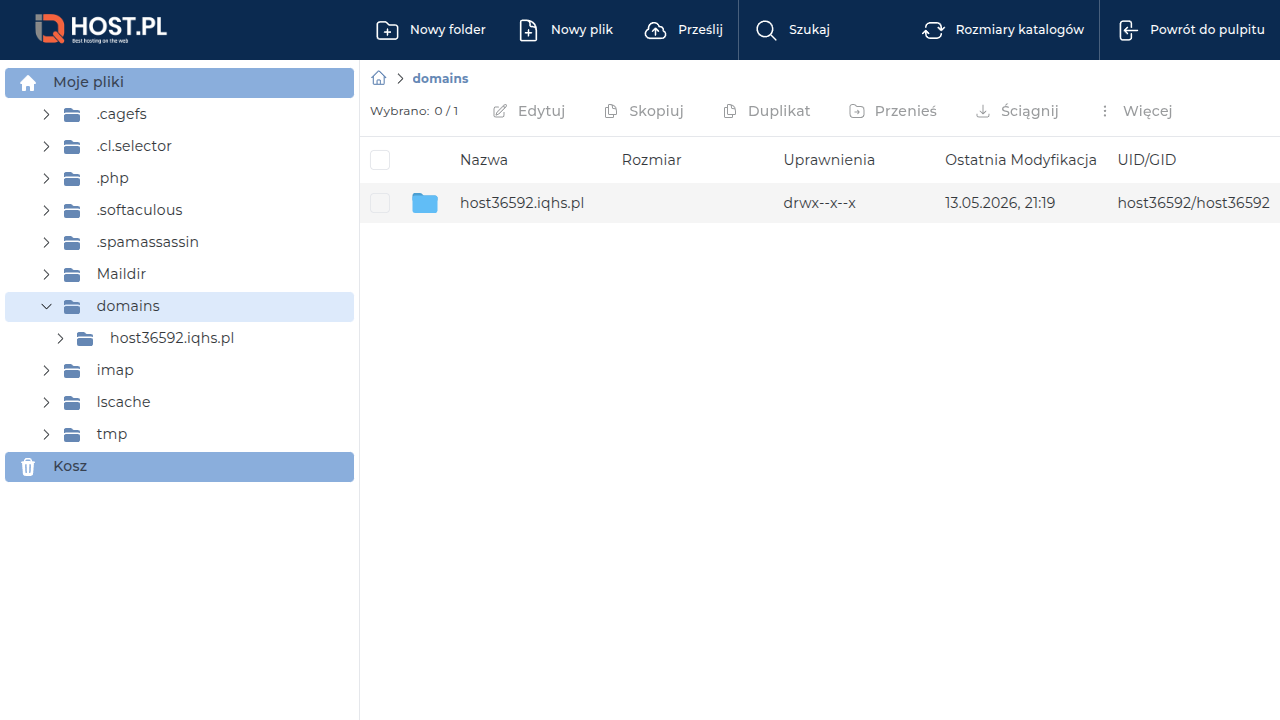
Krok 1: Otwórz Menedżera, przejdź do folderu
Menedżer Plików → folder z plikami do spakowania.
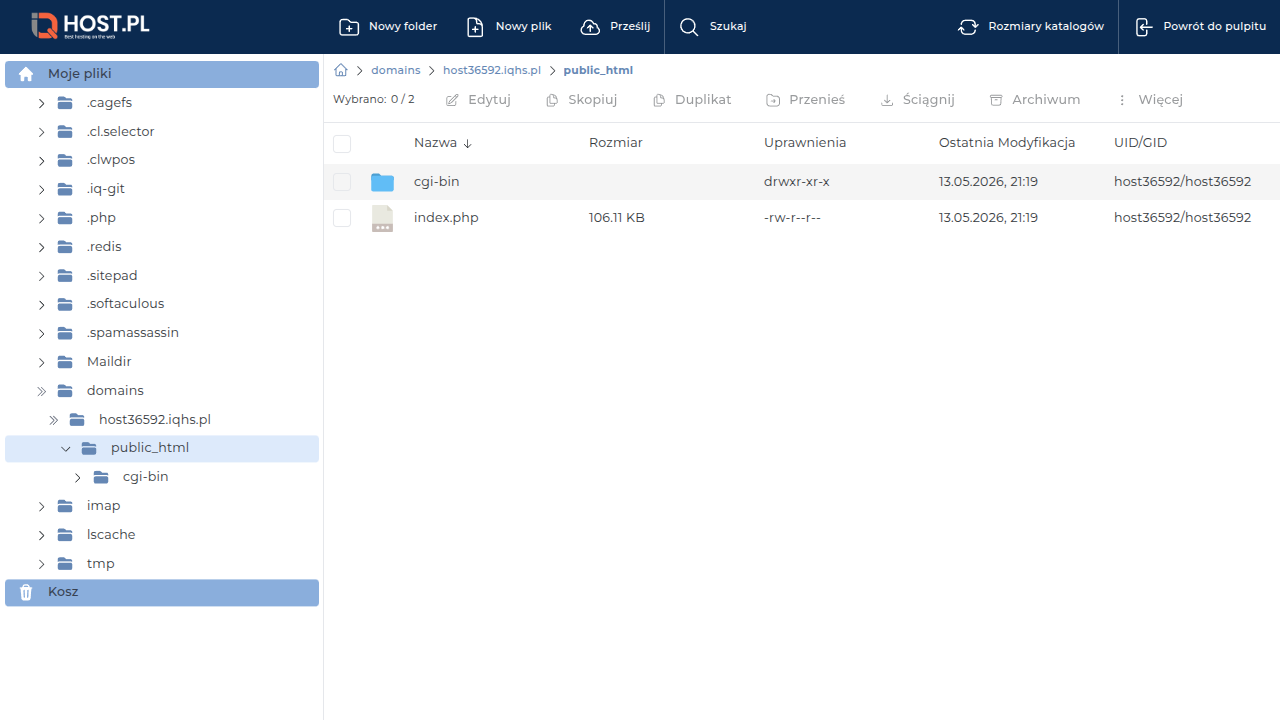
Krok 2: Zaznacz pliki do spakowania
Zaznacz checkboxy plików / folderów. Możesz:
- Pojedynczy folder (np.
public_htmlaby spakować całą stronę)- Wiele plików (
index.html,style.css,script.js)- Wszystko w katalogu (checkbox w nagłówku tabeli)
Krok 3: Pakuj
W toolbarze: Więcej → Zarchiwizuj. Otworzy się okno:
- Nazwa archiwum: np.
backup-2026-05-13- Format: ZIP (zalecane) lub TAR.GZ
- Lokalizacja: aktualny folder (domyślnie)
Klik OK / Zarchiwizuj. Serwer kompresuje w tle. Po chwili nowy plik pojawia się w folderze.
Krok 4: Rozpakowywanie
Zaznacz plik archiwum → Więcej → Wypakuj.
DA pyta:
- Lokalizacja docelowa — aktualna lub inna
- Nadpisać istniejące pliki? — TAK / NIE
Klik Wypakuj. Pliki rozpakowują się w docelowym katalogu.
Praktyczne przypadki
Backup całej strony przed dużą zmianą
- Menedżer Plików →
domains/mojafirma.pl/ - Zaznacz
public_html - Więcej → Zarchiwizuj → format ZIP → nazwa
backup-przed-aktualizacja-WP-2026-05-13.zip - Klik OK. Archiwum gotowe w 30 sekund.
- Ściągnij na komputer lokalny dla dodatkowego bezpieczeństwa
Gdy aktualizacja pójdzie źle:
- Usuń
public_html - Wgraj backup ZIP (jeśli ściągnięto)
- Rozpakuj → odzyskałeś poprzednią wersję
Migracja strony z innego hostingu
Na starym hostingu (FTP):
- Spakuj
public_htmlw ZIP lokalnie albo użyj File Manager - Pobierz
.zipna komputer
Na IQHost (Menedżer):
- Wgraj
.zipprzez Prześlij - Rozpakuj w docelowej domenie
domains/mojafirma.pl/public_html/
10x szybciej niż wgrywanie 1000 plików pojedynczo.
Wysyłka paczki dla klienta
- Spakuj wybrane pliki
- Ściągnij ZIP
- Wyślij klientowi mailem / WeTransfer
Najczęstsze problemy
1. „Pakowanie trwa wieczność"
Duże foldery (10 GB+) faktycznie wymagają czasu. Sprawdzaj postęp w panelu. Jeśli > 30 min — coś nie tak, sprawdź dostępne miejsce na koncie (pakowanie wymaga dwa razy miejsca na chwilę).
2. „Wypakowanie zatrzymało się w połowie"
- Brak miejsca na koncie — sprawdź quotę pakietu.
- Plik archiwum uszkodzony — pobierz lokalnie, otwórz w 7-Zip i sprawdź integralność.
- Limit liczby plików (inodes) — dotyczy bardzo dużych archiwów (100k+ plików).
3. „Polskie znaki w nazwach plików w ZIP — problem"
Stary format ZIP nie obsługuje UTF-8 standardowo. Niektóre archiwizatory (WinRAR, 7-Zip) używają UTF-8 by default, inne (stary Windows) — CP1250. Może powstać bałagan.
Rozwiązania:
- Trzymaj się ASCII w nazwach plików URL.
- Używaj 7-Zip do tworzenia archiwów (UTF-8 default).
- Dla wymiany z Linux: TAR.GZ obsługuje UTF-8 natywnie.
4. „Mogę spakować pliki różnych właścicieli?"
Tak — DA wymaga że jesteś właścicielem (Twój login). Pliki Apache (jeśli takie istnieją) mogą wymagać chown przed pakowaniem.
5. „Po rozpakowaniu pliki mają złe uprawnienia"
Standardowo ZIP/TAR zachowuje uprawnienia z momentu pakowania. Jeśli nie pasują (np. 700 zamiast 644), zmień ręcznie. Patrz Uprawnienia.
6. „Jak spakować bez kompresji?"
TAR (bez .gz) — pakuje bez kompresji. Szybsze, ale plik większy.
7. „Mogę szyfrować archiwum hasłem?"
Standard DA Menedżer nie obsługuje hasłowanych ZIP. Jeśli potrzebne — używaj lokalnego 7-Zip / WinRAR.
Słowniczek
- ZIP — popularny format archiwum, kompresja deflate.
- TAR — Tape Archive, łączenie wielu plików w jeden bez kompresji.
- TAR.GZ — TAR skompresowany gzip-em.
- Inode — jednostka systemu plików (każdy plik/folder = 1 inode). Duże archiwa = wiele inodów po rozpakowaniu.
Related
Feedback
Czy ten artykuł pomógł?