

Edycja plików w panelu
Jak edytować pliki tekstowe (HTML, CSS, JS, PHP, .htaccess) w Menedżerze Plików DA. Edytor z podświetlaniem składni, kiedy lepiej użyć VS Code z FTP.
Menedżer Plików DA ma wbudowany edytor tekstu z podświetlaniem składni. Otwiera HTML, CSS, JS, PHP, .htaccess, JSON, XML — wystarczające dla drobnych edycji. Dla większych zmian (cała aplikacja, refaktoryzacja) lepszy jest VS Code z FTP czy SSH + vim.
Co zyskasz
- Otworzysz dowolny plik tekstowy w edytorze DA.
- Zrobisz drobną edycję bez instalacji programu.
- Zapiszesz zmiany i zobaczysz efekt natychmiast.
- Wybierzesz między edytorem DA a desktopowym.
Wymagania wstępne
- Plik tekstowy na koncie (HTML, PHP, etc.).
Kiedy używać edytora DA
✅ Dobry do:
- Edycja
wp-config.php(zmiana DB credentials) - Edycja
.htaccess(dodanie redirectu) - Naprawa literówki w
index.html - Sprawdzenie zawartości pliku konfiguracyjnego
❌ Nie nadaje się do:
- Refaktoryzacja aplikacji
- Praca z dziesiątkami plików równocześnie
- Pisanie nowej funkcjonalności PHP
- Wersjonowanie (git)
Wskazówka
Dla developmentu użyj VS Code + rozszerzenie SFTP (Liximomo lub Natizyskunk4SSH). Pisz lokalnie, automatyczny upload przy zapisie.
Krok 1: Otwórz plik
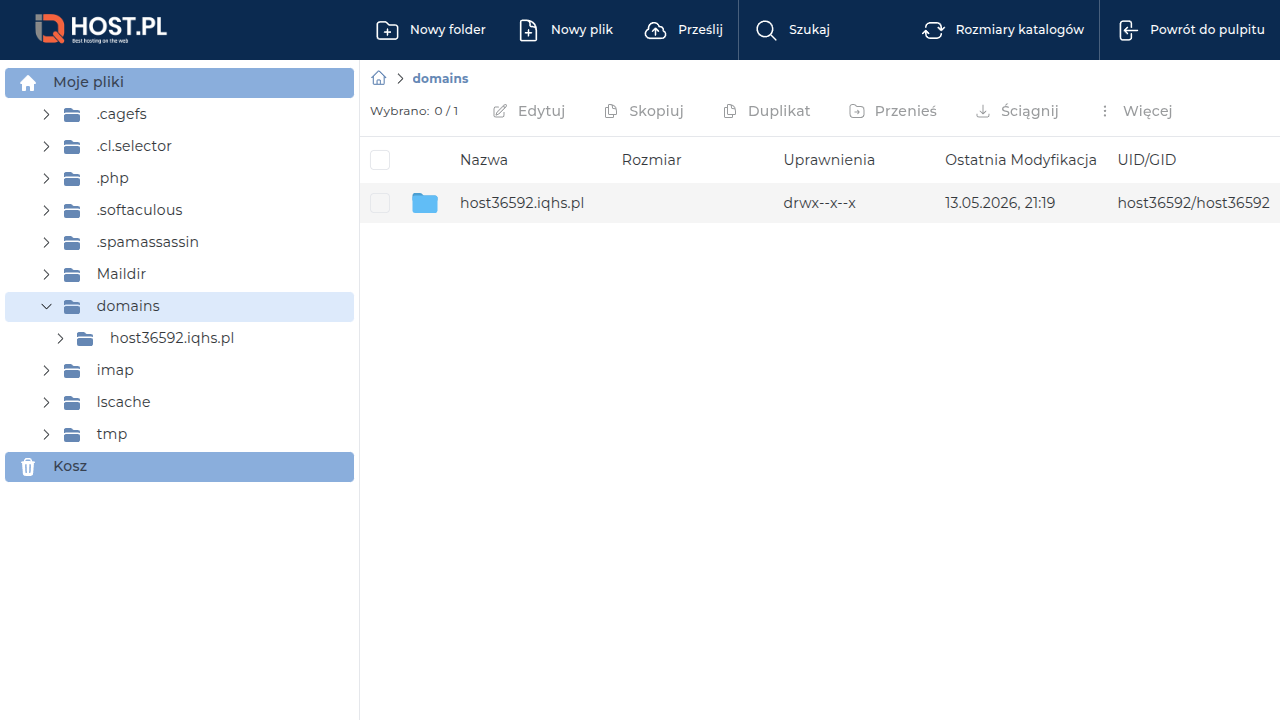
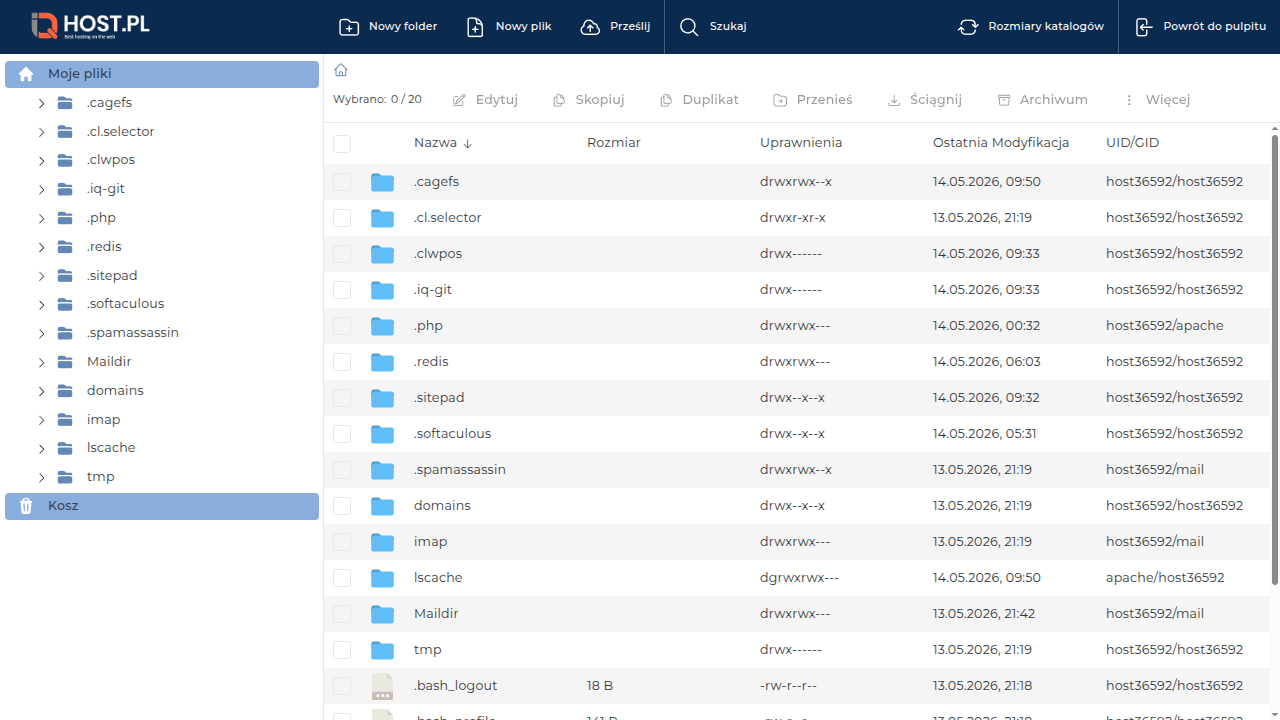
Menedżer Plików → folder → kliknij na plik.
W toolbarze kliknij Edytuj (lub kliknij dwukrotnie w nazwę pliku).
Otwiera się edytor w pełnym oknie przeglądarki.
Krok 2: Funkcje edytora
- Podświetlanie składni — automatyczne wykrywanie języka (HTML, CSS, JS, PHP, JSON, YAML, Markdown)
- Numeracja linii — po lewej stronie
- Znajdź/Zamień — Ctrl+F / Ctrl+H
- Cofnij/Powtórz — Ctrl+Z / Ctrl+Y
- Wcięcia automatyczne
- Auto-zapis (czasem) — niektóre wersje DA zapisują co X minut do tymczasowego pliku
Krok 3: Zapisz
Zapisz (Ctrl+S lub przycisk u góry). DA pisze plik na dysk → efekt natychmiastowy w internecie (dla stron statycznych).
Dla PHP/aplikacji może być cache (OPcache, LiteSpeed Cache) — odśwież z Ctrl+F5 w przeglądarce.
Typowe edycje
wp-config.php (WordPress)
define('DB_NAME', 'host36592_wp');
define('DB_USER', 'host36592_wp');
define('DB_PASSWORD', 'tajne-haslo');
define('DB_HOST', 'localhost');
.htaccess (przekierowanie)
RewriteEngine On
RewriteCond %{HTTPS} !=on
RewriteRule ^ https://%{HTTP_HOST}%{REQUEST_URI} [R=301,L]
index.html (zwykła strona)
<!DOCTYPE html>
<html>
<head><title>Moja Firma</title></head>
<body><h1>Witaj!</h1></body>
</html>
robots.txt
User-agent: *
Allow: /
Sitemap: https://mojafirma.pl/sitemap.xml
Najczęstsze problemy
1. „Plik się nie otwiera w edytorze"
- Plik binarny (JPG, ZIP) — nie da się edytować jako tekst.
- Plik > 5 MB — edytor może odmówić (limit przeglądarki).
- Brak uprawnień do odczytu — sprawdź chmod.
2. „Zapisałem, ale strona nadal pokazuje starą wersję"
- Hard refresh Ctrl+F5
- Cache CDN (Cloudflare) — wyczyść tam
- LiteSpeed cache — niektóre konfiguracje mają server-side cache, czyść w Site summary (jeśli dostępne)
- OPcache PHP — może wymagać restart PHP
3. „Polskie znaki wyświetlają się dziwnie"
- Encoding pliku — sprawdź czy UTF-8. Stary plik może być CP1250.
- W edytorze DA wpisz
<meta charset="UTF-8">na początku HTML.
4. „Edytor wyłącza się przy dużym pliku"
- Pliki > 5 MB — użyj SFTP + VS Code.
- Bardzo długie linie (10000+ znaków) — łam manually.
5. „Zamknąłem przeglądarkę bez zapisania"
DA czasem ma auto-recovery, ale nie zawsze. Bezpieczne: zawsze Ctrl+S po zmianie.
6. „Edytor zmienił mi formatowanie (wcięcia, znaki nowej linii)"
- Sprawdź czy ustawione tab vs spacje (różne dla różnych języków).
- Dla
.py(Python) — tylko spacje. - Dla
.go(Golang) — tylko tab.
7. „Mogę cofnąć zmiany po zapisaniu?"
Nie w edytorze DA — zapis = ostateczny. Jeśli masz IQBackups, możesz odtworzyć starszą wersję. Albo użyj Git (patrz Git Manager).
Słowniczek
- Syntax highlighting — kolorowanie kodu wg. składni języka.
- OPcache — cache PHP skompilowanego bytecode.
- LiteSpeed Cache — server-side cache stron PHP.
- CodeMirror / ACE — biblioteki używane w przeglądarkowych edytorach kodu.
Related
Feedback
Czy ten artykuł pomógł?