

Menedżer Plików — podstawy
Wstęp do Menedżera Plików w DirectAdmin — gdzie jest, jak nawigować po katalogach, jakie akcje są dostępne. Pierwsze spotkanie z public_html i strukturą konta.
Menedżer Plików w DirectAdmin to przeglądarkowy file manager — bez instalacji FTP, bez SSH. Pozwala wgrywać, edytować, kopiować, usuwać pliki na koncie hostingowym. W tym tutorialu zorientujemy się w interfejsie i strukturze katalogów konta host36592.
Co zyskasz
- Otworzysz Menedżera Plików w DA.
- Zrozumiesz strukturę katalogów Twojego konta.
- Poznasz wszystkie akcje (toolbar — Nowy folder, Prześlij, Edytuj, Skopiuj, Przenieś, Pobierz).
- Nauczysz się nawigować szybko między folderami.
Wymagania wstępne
- Aktywne konto hostingowe IQHost z dostępem do DA.
Wskazówka
Menedżer Plików vs FTP. Menedżer = wygodny do drobnych edycji w przeglądarce, bez instalacji programu. FTP/SFTP (FileZilla, WinSCP) = szybsze dla większej liczby plików / dużych uploadów. Oba korzystają z tego samego systemu plików — zmiana w jednym widoczna w drugim.
Krok 1: Otwórz Menedżera
W lewym menu DA: Informacje o systemie i Pliki → Menedżer Plików. URL:
/evo/user/filemanager/files.
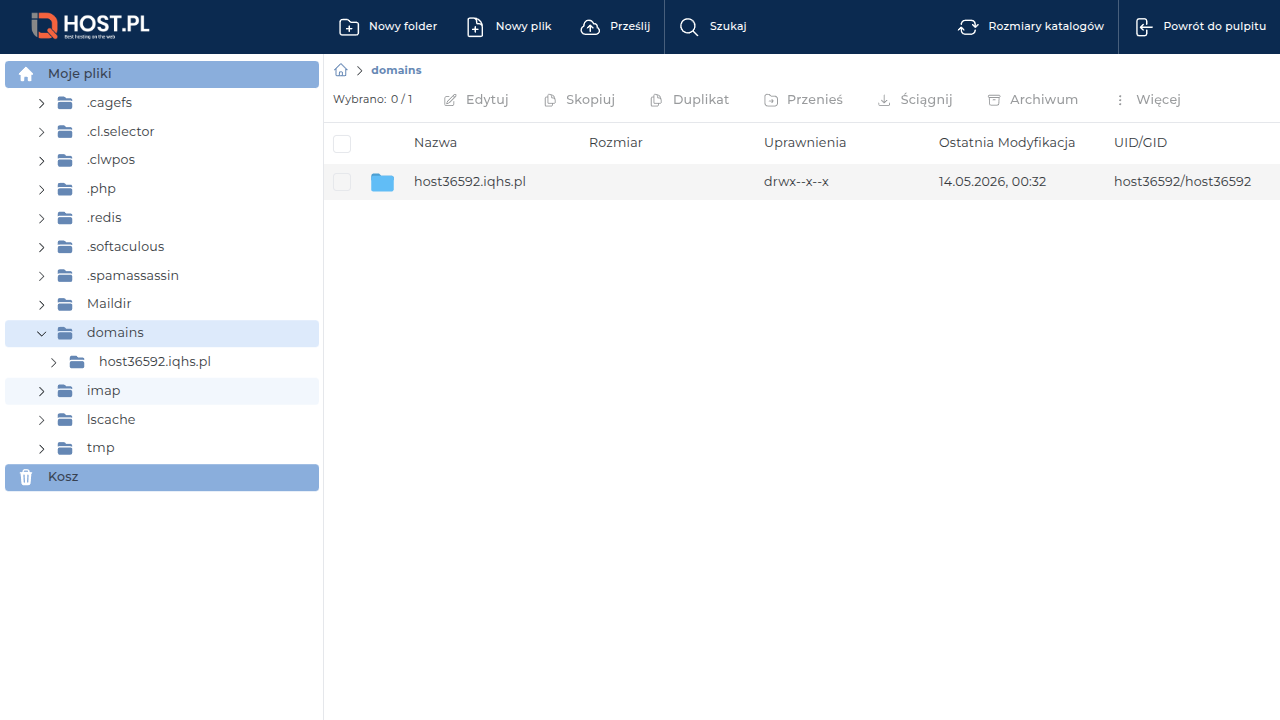
Po otwarciu widzisz dwukolumnowy układ:
- Lewa: drzewo katalogów (
.cagefs,.cl.selector,.php,.softaculous,Maildir,domains,imap,lscache,tmp,Kosz)- Prawa: zawartość aktualnie wybranego folderu (kolumny Nazwa, Rozmiar, Uprawnienia, Ostatnia Modyfikacja, UID/GID)
Górny pasek: Nowy folder, Nowy plik, Prześlij, Szukaj, Rozmiary katalogów, Powrót do pulpitu.
Niżej (przy zaznaczeniu pliku/folderu): Edytuj, Skopiuj, Duplikat, Przenieś, Ściągnij, Więcej.
Krok 2: Struktura katalogów konta
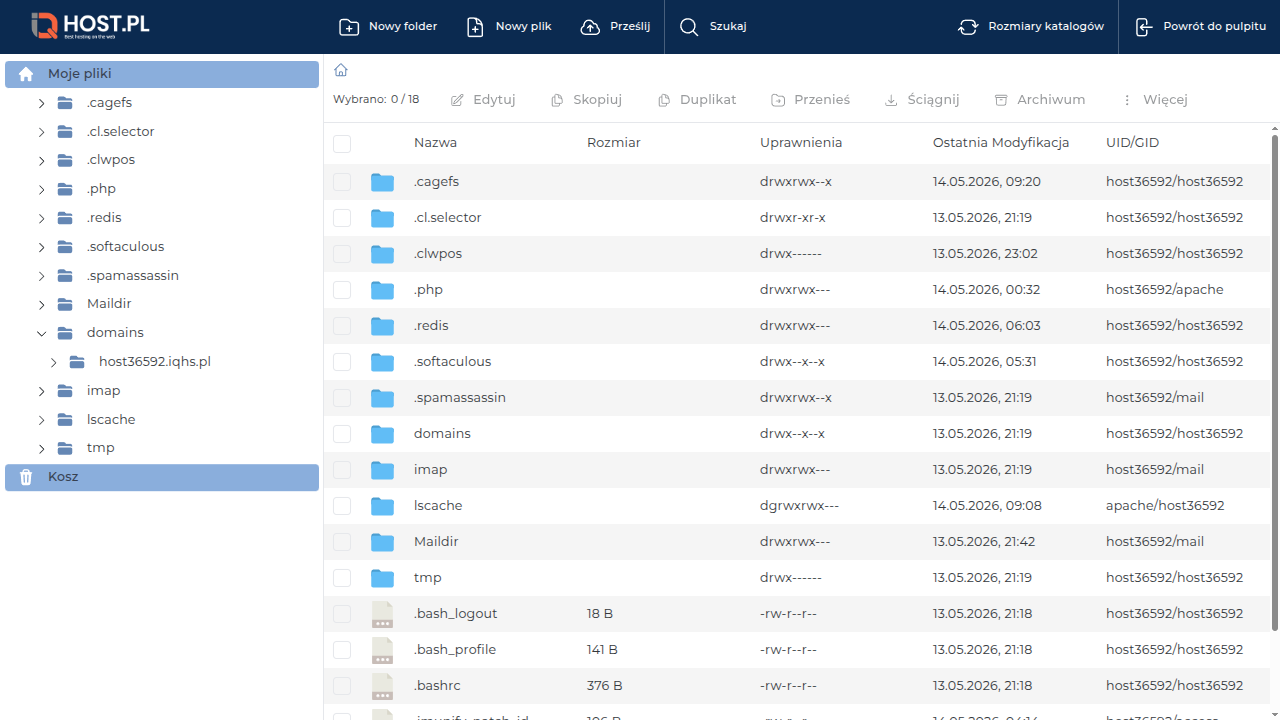
Wszystkie pliki Twojego konta są pod
/home/host36592/(gdziehost36592to login Twojego konta DA). Główne foldery:
Folder Co tam jest domains/Strony WWW — każda domena ma podfolder Maildir/Skrzynki pocztowe (foldery IMAP) imap/Alternatywna lokalizacja skrzynek .softaculous/Cache Softaculous (instalator 1-click) .cagefs/Wirtualny system plików (CloudLinux) — nie ruszaj .cl.selector/Konfiguracja PHP Selector — nie ruszaj .spamassassin/Reguły SpamAssassin .php/Konfiguracja PHP per katalog lscache/Cache LiteSpeed (auto-zarządzany) tmp/Pliki tymczasowe (czyszczone automatycznie) Kosz/Usunięte pliki (jeśli włączono „Move to trash") ::: callout warn Nie ruszaj plików zaczynających się od kropki (
.cagefs,.cl.selector,.softaculous). Są systemowe — DA i CloudLinux zarządzają nimi automatycznie. Usunięcie psuje konto.
Krok 3: Przejdź do domeny
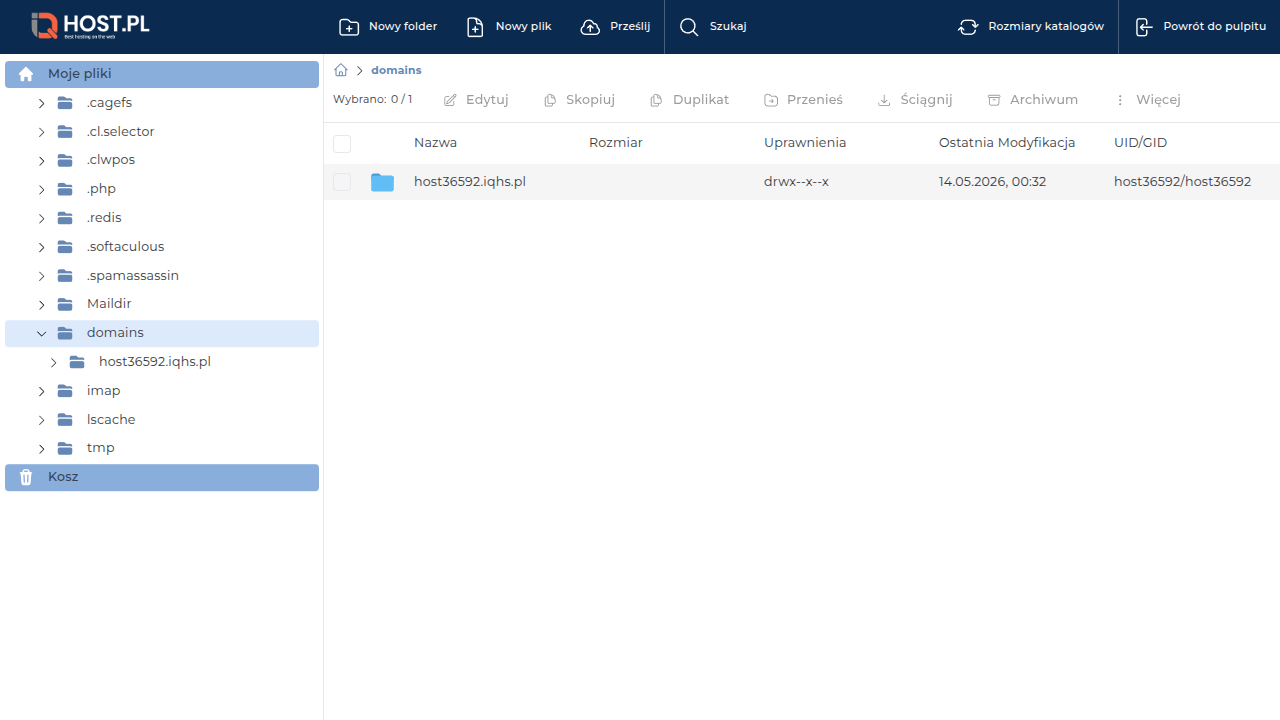
W lewej kolumnie kliknij domains → rozwinie się drzewo z Twoimi domenami (
host36592.iqhs.pl,mojafirma.pl, itp.). Kliknij wybraną domenę.
W prawej kolumnie zobaczysz strukturę domeny:
public_html/— TUTAJ są pliki strony WWW. Co umieścisz tutaj, jest widoczne pod adresemmojafirma.pl/.logs/— logi Apache/LiteSpeed dla tej domenyprivate_html/— strony HTTPS (w starszych wersjach DA; w nowoczesnych zwykle ten sam co public_html)stats/— generowane statystyki (AWStats)Patrz Struktura public_html dla szczegółów.
Krok 4: Akcje na plikach
Zaznacz plik/folder (checkbox po lewej) → aktywuje się toolbar akcji:
- Edytuj — otwiera edytor tekstu w przeglądarce (dla plików tekstowych)
- Skopiuj — kopia do schowka, potem Wklej w docelowym folderze
- Duplikat — tworzy kopię z
_copyw nazwie- Przenieś — wybierz cel z drzewa
- Ściągnij — pobierz na lokalny komputer
- Więcej → Zmień nazwę, Zmień uprawnienia (chmod), Zarchiwizuj, Wypakuj
Wiele plików można zaznaczyć checkboxami i obsłużyć grupowo.
Krok 5: Tworzenie nowych
- Nowy folder (górny pasek) — podaj nazwę, klik OK
- Nowy plik — twórz pusty
.html,.php,.txt(do późniejszej edycji)- Prześlij — okno wyboru pliku z dysku lokalnego → upload
Patrz Upload plików przez panel.
Skróty klawiszowe (w przeglądarce)
- Ctrl+K — szybkie wyszukiwanie po stronach DA
- F5 — odświeżenie listy (po wgraniu przez FTP)
- Ctrl+klik — zaznaczanie wielu plików (jak w Eksploratorze Windows)
- Shift+klik — zaznaczanie zakresu (od X do Y)
Najczęstsze problemy
1. „Nie widzę plików wgranych przez FTP"
F5 — Menedżer cachuje widok. Po nowym uploadzie przez FTP musisz odświeżyć.
2. „Brak uprawnień do zapisu"
Sprawdź kolumnę Uprawnienia (chmod). Dla katalogów: 755 (drwxr-xr-x). Dla plików: 644 (rw-r--r--). Patrz Uprawnienia (chmod).
3. „Mogę usunąć folder .cagefs?"
NIE. To CloudLinux wirtualizacja — usunięcie psuje wszystkie PHP/Python aplikacje na koncie. Plus DA odtworzy automatycznie.
4. „Folder Kosz pusty, mimo że usunąłem plik"
Sprawdź Opcje skórki w DA → Menedżer Plików → checkbox „Enable Move to trash by default". Bez niego usuwanie jest trwałe.
5. „Wyświetla się 'Permission denied' przy edycji"
- Plik może być należał do innego użytkownika (np.
apache,webapp). Standard: powinien być właścicielem Twój login (host36592). - Wystaw uprawnienia 644 dla pliku, 755 dla katalogu.
6. „Folder domains jest pusty"
Jeśli właśnie założyłeś konto — to normalne. Po dodaniu pierwszej domeny w DA, tworzy się tu odpowiedni podfolder. Patrz Jak dodać domenę.
7. „Menedżer ładuje się wolno"
- Duże foldery (10000+ plików) — wolno. Użyj FTP/SFTP.
- Wyłącz „Automatyczne rozmiary katalogów" w Opcje skórki (jeśli włączone).
Słowniczek
- public_html — katalog z plikami widocznymi pod domeną.
- chmod — system uprawnień (read/write/execute dla owner/group/world).
- UID/GID — identyfikator właściciela i grupy w systemie.
- CageFS — wirtualizacja systemu plików w CloudLinux.
Related
Feedback
Czy ten artykuł pomógł?