

Upload plików przez panel
Jak wgrać pliki na konto hostingowe przez Menedżer Plików DA. Limit rozmiaru, drag-and-drop, masowy upload, alternatywa FTP.
Najszybszy sposób na wgranie kilku plików na hosting — bez instalacji programu. Menedżer Plików DA ma przycisk Prześlij, który otwiera selektor plików. Działa też drag-and-drop. Dla większych transferów (cała strona, kilkaset MB) lepsze jest FTP/SFTP.
Co zyskasz
- Wgrasz pliki przez Menedżer DA — sekundy.
- Skorzystasz z drag-and-drop.
- Zaktualizujesz istniejące pliki (nadpisanie).
- Wybierzesz między panelem a FTP w zależności od skali.
Wymagania wstępne
- Konto DA z dostępem do Menedżera Plików.
- Plik(i) do wgrania na lokalnym komputerze.
Wskazówka
Limit uploadu przez panel: zwykle do 100 MB per plik (limity PHP
upload_max_filesize). Dla większych — użyj FTP/SFTP.
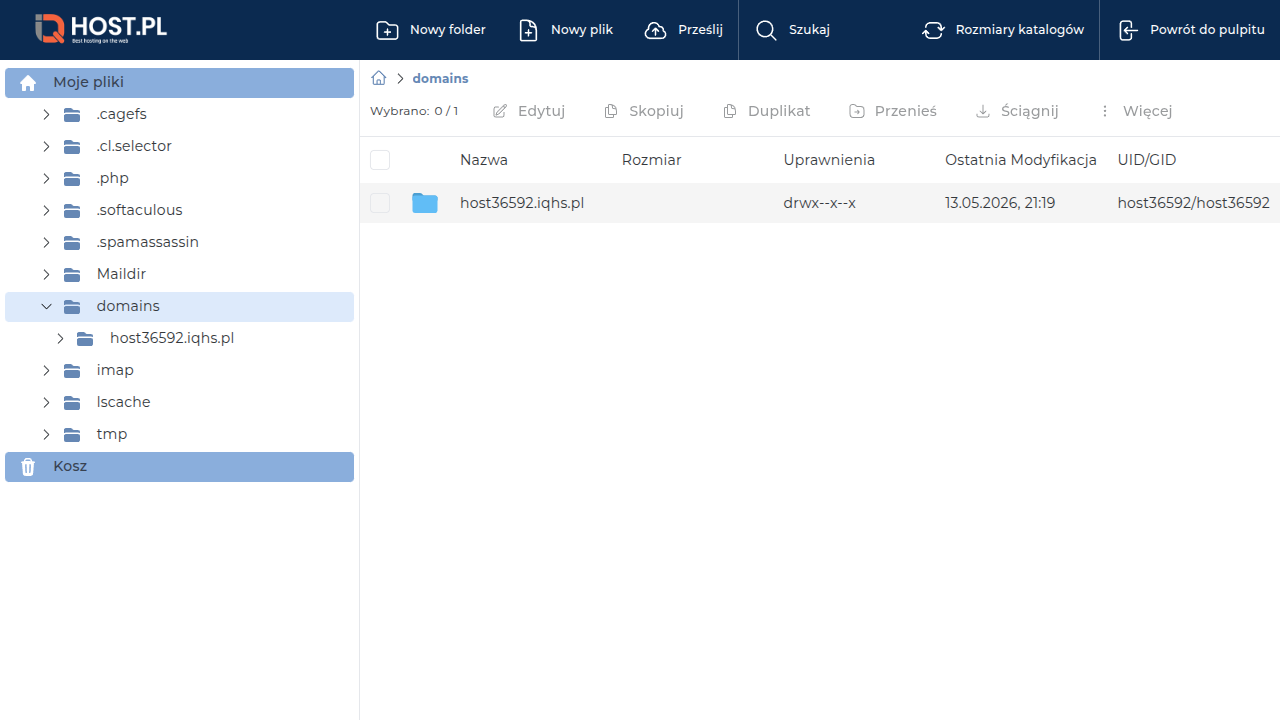
Krok 1: Otwórz Menedżera Plików i przejdź do docelowego folderu
Informacje o systemie i Pliki → Menedżer Plików.
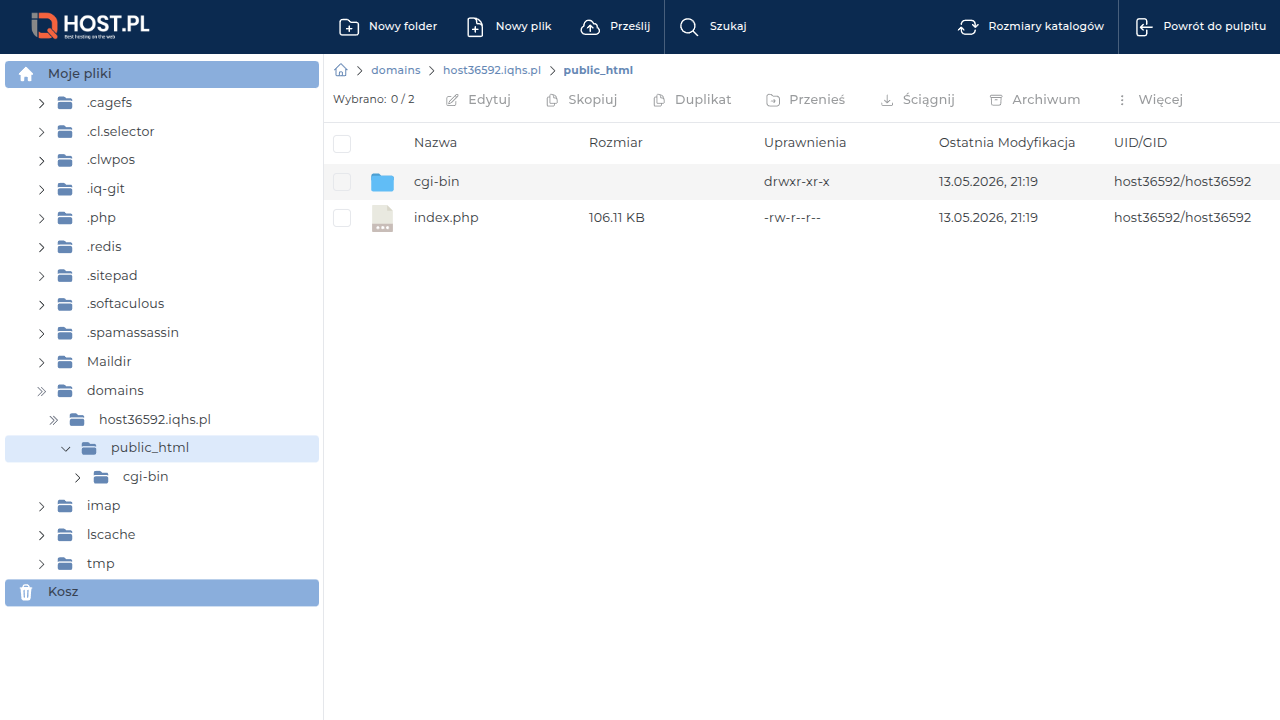
W lewej kolumnie nawiguj do
domains/twoja-domena/public_html/.
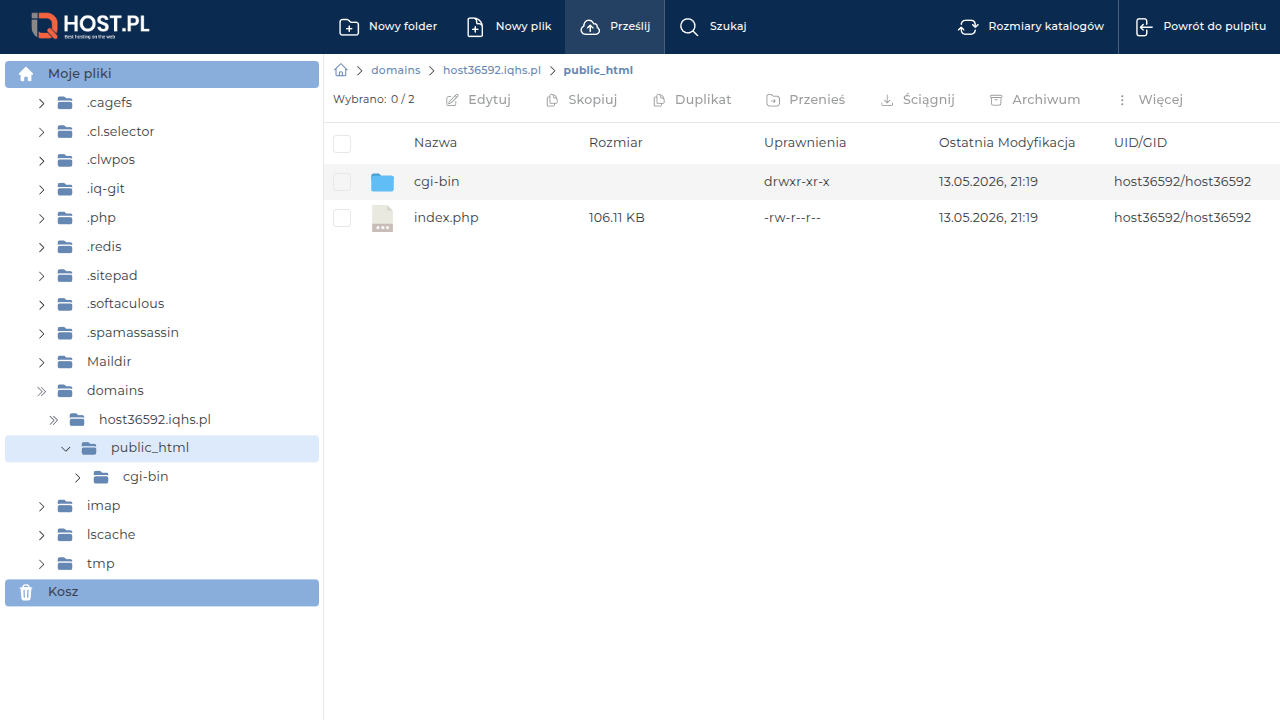
W górnym pasku znajdziesz przycisk Prześlij.
Krok 2: Kliknij „Prześlij"
Otworzy się okno wyboru pliku z systemu (Windows Explorer, macOS Finder).
Możesz wybrać:
- Pojedynczy plik
- Wiele plików (Ctrl+klik lub Shift+klik)
- Cały folder (w nowszych przeglądarkach)
Krok 3: Lub: drag-and-drop
Z eksploratora plików lokalnie przeciągnij plik bezpośrednio do okna Menedżera. Tło Menedżera podświetli się, plik się wgra.
Najszybszy sposób dla 1-5 plików.
Krok 4: Po wgraniu
Pliki pojawią się w aktualnym folderze. Sprawdź uprawnienia — zwykle 644 dla plików, 755 dla folderów. Patrz Uprawnienia.
Nadpisanie istniejących: jeśli plik o tej samej nazwie już jest, DA zapyta „Nadpisać?". Tak = stary plik znika, nowy zajmuje miejsce.
Drag-and-drop folderu
W nowoczesnych przeglądarkach (Chrome, Firefox, Safari) możesz przeciągnąć cały folder. Menedżer odtwarza strukturę katalogów — wgrywa wszystkie pliki zachowując podfoldery.
Wskazówka
Folder z 1000+ plikami przez drag-and-drop może zawiesić przeglądarkę. Dla takich przypadków użyj FTP/SFTP (FileZilla, WinSCP).
Kiedy używać FTP zamiast Menedżera
| Sytuacja | Panel DA | FTP/SFTP |
|---|---|---|
| 1-10 plików, < 100 MB | ✅ Najszybsze | OK |
| 100+ plików | OK, ale wolne | ✅ Szybsze |
| Pojedynczy plik > 100 MB | ❌ Limit | ✅ Bez limitu |
| Cała strona (migracja, kilka GB) | ❌ | ✅ Niezbędne |
| Edycja w locie 1 pliku | ✅ | OK |
| Backup całego konta | ❌ | ✅ |
Patrz Dodanie konta FTP.
Pliki w archiwum (.zip / .tar.gz)
Najlepsza strategia dla wielu plików:
- Na lokalnym komputerze spakuj wszystko w
.zip - Wgraj jeden plik
.zipprzez Menedżer (szybko, bo jeden duży vs wiele małych) - W Menedżerze: prawym na archive → Wypakuj
- Pliki rozpakują się na serwerze błyskawicznie
Patrz Pakowanie i rozpakowywanie archiwów.
Najczęstsze problemy
1. „Upload zakończył się błędem"
- Sprawdź wielkość pliku — może > limit (~100 MB).
- Sprawdź dostępne miejsce — może osiągnąłeś limit pakietu (pulpit DA → Zasoby).
- Próbuj jeszcze raz — może chwilowy problem sieci.
2. „Drag-and-drop nie działa"
- Stara przeglądarka — aktualizuj.
- Coś blokuje JS — wyłącz rozszerzenia (uBlock, NoScript).
- Próbuj kliknąć Prześlij zamiast drag.
3. „Wgrałem plik, ale nie pojawia się w przeglądarce"
- Może błąd cachowania w przeglądarce → Ctrl+F5.
- Cache CDN (Cloudflare, Bunny) → wyczyść tam.
- Plik wgrałeś do złego folderu — sprawdź czy faktycznie jest w
public_htmlTwojej domeny.
4. „Polskie znaki w nazwie pliku — psują się"
Menedżer i Linux file system obsługują UTF-8. Problem może być w przeglądarce/eksploratorze. Bezpiecznie: trzymaj się ASCII (a-z, A-Z, 0-9, -, _) w nazwach plików URL-owych.
5. „Wgrywam wiele plików — niektóre się gubią"
Przeglądarka może mieć limit liczby plików w jednej operacji. Dziel na partie po 50-100.
6. „Mogę wgrać .exe / .zip / .mp4?"
Tak — Menedżer akceptuje dowolny typ pliku. Tylko wielkość i dostępne miejsce są ograniczeniem.
7. „Plik wgrany, ale uprawnienia 600 — strona nie działa"
DA powinien ustawić 644 automatycznie. Jeśli widzisz 600 — ręcznie zmień (prawym → Zmień uprawnienia → 644). Apache/LiteSpeed musi mieć read.
Słowniczek
- Upload — wysłanie pliku z komputera lokalnego na serwer.
- Drag-and-drop — interakcja przeciągnij-i-upuść.
upload_max_filesize— dyrektywa PHP definiująca max wielkość uploadu.post_max_size— limit całego POST request (suma plików w jednym wysłaniu).
Related
Feedback
Czy ten artykuł pomógł?