

Resource Usage — monitoring CPU/RAM/IO
Resource Usage w DA (CloudLinux LVE) — real-time monitoring CPU, RAM, I/O, liczby procesów (NPROC). Diagnostyka 'limit reached', skalowanie.
Resource Usage w DA (CloudLinux LVE) pokazuje real-time użycie zasobów Twojego konta. Sprawdzisz tu czy strona zwalnia bo brakuje RAM-u, czy limit CPU osiągnięty, czy konieczny upgrade pakietu.
Co zyskasz
- Zobaczysz wykorzystanie CPU, RAM, IO, NPROC w real-time.
- Zdiagnozujesz „dlaczego strona wolna".
- Zdecydujesz czy upgrade pakietu jest konieczny.
Wymagania wstępne
- Konto IQHost (każdy pakiet ma CloudLinux LVE).
Wskazówka
CloudLinux LVE = Lightweight Virtual Environment. Każde konto ma własne limity (CPU%, RAM, IO, NPROC). Przekroczenie = throttle (strona wolniejsza) lub queue (procesy w kolejce).
Krok 1: Otwórz Resource Usage
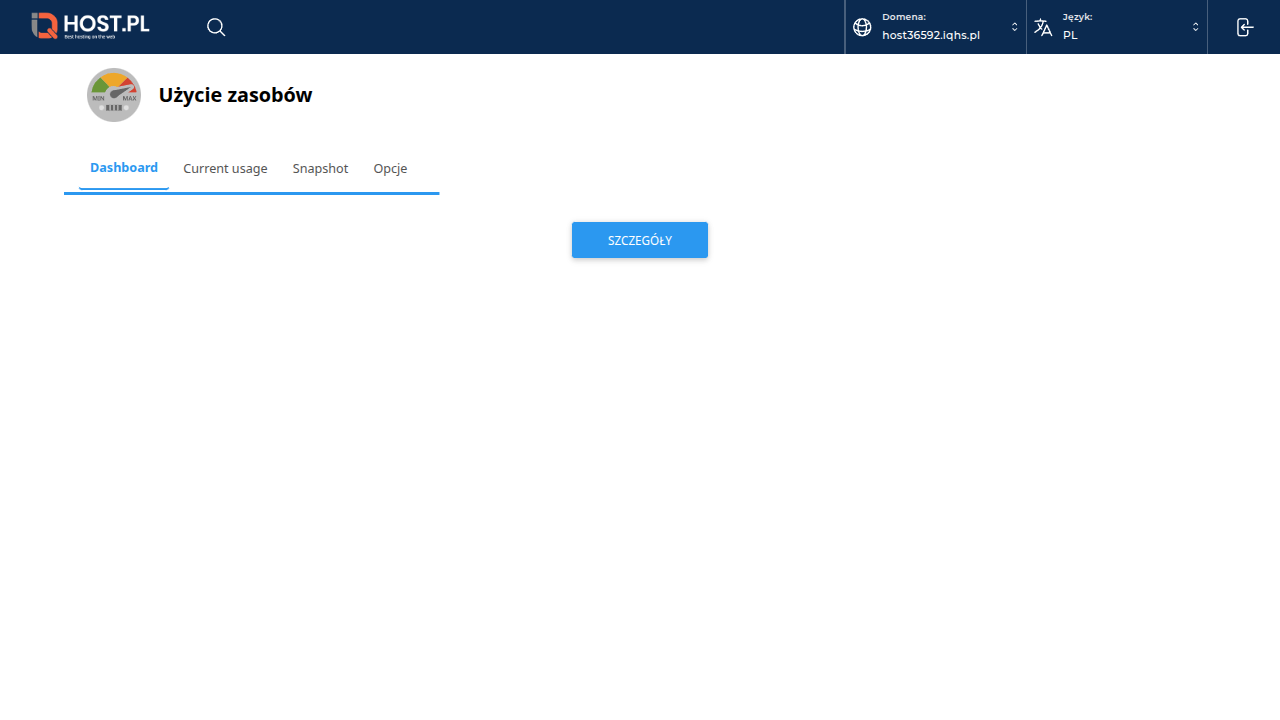
Dodatkowe funkcje → Resource Usage.
Wykresy + tabela z limitami i aktualnym użyciem.

Krok 2: Co pokazuje
CPU:
- Current — aktualne % wykorzystania
- Limit — % LVE (np. 100% = jeden rdzeń, 200% = dwa)
- Average — średnia (np. ostatnia godzina)
Memory:
- PMEM — physical memory (RAM)
- VMEM — virtual memory (RAM + swap)
- Limit: 512 MB - 4 GB zależnie od pakietu
I/O:
- IO Read/Write — MB/s przez disk
- Limit: 1-10 MB/s
NPROC:
- Number of Processes — ile równoczesnych procesów
- Limit: 25 - 100 zależnie od pakietu
EP (Entry Processes):
- Concurrent HTTP requests
- Limit: 5 - 50
Krok 3: Wykresy
Wybierz okres (godzina, dzień, tydzień, miesiąc):
- Spike'i CPU — gdy strona dostała duży ruch
- Memory leak — RAM rośnie monotonicznie
- IO storm — nagle ogromne IO (backup, mass insert)
Analiza pomaga zrozumieć kiedy problem występuje.
Co znaczą limity
CPU % :
- < 30% — wszystko OK
- 30-70% — normalne use
- 70-90% — wysokie, może powodować throttle
- 100%+ — strona wolniejsza, czekanie w kolejce
Memory:
- < 50% — OK
- 80%+ — niebezpieczne, OOM kill możliwy
NPROC:
- Limit osiągany = nowe procesy odmówione
Najczęstsze przyczyny problemów
„CPU limit reached"
Najczęściej:
- Wolny plugin WP (Wordfence scan, plugin spam)
- Zły kod (infinite loop, N+1 queries)
- Bot crawling intensywnie
- Crypto mining (malware!)
Diagnostyka:
- X-Ray (patrz X-Ray)
- Top requestów w Site Summary
- Wyłącz pluginy po jednym
„Memory limit reached"
Często WordPress + WooCommerce z dużym katalogiem:
- Zwiększ
memory_limitPHP (patrz Limity PHP) - Optymalizuj queries
- Usuń niepotrzebne pluginy
„NPROC limit reached"
Za dużo procesów PHP-FPM jednocześnie:
- Slow strona = długie procesy czekają
- Crawler/atak = wiele równoczesnych requestów
- Cron jobs duplicate
„IO limit"
Zbyt dużo zapisów/odczytów:
- Backup w trakcie (Backuply, WP_All_Backup)
- Image processing
- Massive DB write (import 100k records)
Rozwiązanie: rozłóż w czasie (cron co 5 min mała część zamiast jednorazowo wszystko).
Najczęstsze problemy
1. „Resource Usage pokazuje 100% CPU przez kilka godzin"
Stara WordPress instalacja z malware = często cryptominer. Skanuj Imunify360 (patrz Imunify360).
2. „Mam HS5, RAM 80%+, strona OK"
Może. Nie zawsze osiągnięcie 80% = problem. Jeśli strona wolniejsza — sprawdź też inne metryki (CPU, IO).
3. „Wyłączyłem plugin, ale CPU dalej wysoki"
Cache. Daj 5 minut.
Jeśli nadal — może wyłączyłeś niewłaściwy. Sprawdź X-Ray (patrz X-Ray).
4. „Limit procesów PHP/CRON — mało"
Wartości per pakiet:
- HS1, HS5: 50 jednoczesnych procesów PHP/CRON (z 150 łącznych)
- HS25: 100 (z 200)
- HS50: 150 (z 250)
- HS100, HS200: 200 (z 300-350)
- HS400, HS600: 250 (z 400-450)
- HS800: 300 (z 500)
Jeśli przekraczasz — upgrade pakietu.
5. „Mogę zwiększyć limity bez upgrade"
Nie samodzielnie. Tylko przez upgrade pakietu albo bardzo rzadkie wyjątki przez supportu (wymaga uzasadnienia, krótkoterminowe).
6. „Limit reached — co user widzi"
Często:
- 503 Service Unavailable (NPROC / EP limit)
- 504 Gateway Timeout (CPU limit, slow proces)
- 500 Internal Server Error (memory limit)
- Wolna strona (CPU throttle)
7. „Real-time alert gdy limit"
DA samo nie ma alertów. Workaround: cron script sprawdza co X min, mail jeśli > threshold.
Kiedy upgrade pakietu
Jeśli regularnie (codziennie) osiągasz limity:
- CPU 90%+ przez >1h dziennie
- Memory 80%+ stale
- NPROC limit reached często
- 503 errors widoczne dla users
→ Upgrade. Lepiej zapłacić za większy pakiet niż tracić klientów.
Upgrade w panelu klienta → Usługi → Upgrade.
Słowniczek
- LVE — Lightweight Virtual Environment (CloudLinux).
- NPROC — Number of Processes limit.
- EP — Entry Processes (HTTP requests).
- PMEM / VMEM — Physical / Virtual Memory.
- Throttle — celowe spowolnienie po przekroczeniu limit.
Related
Feedback
Czy ten artykuł pomógł?