

Statystyki konta i użycie zasobów
Jak sprawdzić użycie zasobów konta w DirectAdmin — przestrzeń dysku, transfer, inodes, liczba domen/baz/maili. User statistics, alerty.
DA pokazuje aktualne użycie pakietu — ile miejsca, transferu, inodes użyłeś vs. limit. Sprawdzanie regularne = zapobiega nieprzyjemnym niespodziankom (full disk, suspended account).
Co zyskasz
- Sprawdzisz aktualne użycie wszystkich zasobów.
- Zrozumiesz limity pakietów (HS1–HS800).
- Ustawisz alerty przed osiągnięciem limitu.
Wymagania wstępne
- Konto DA.
Krok 1: Pulpit DA — quick overview
Pulpit DA ma blok Zasoby:
- Przestrzeń dyskowa — X GB / Y GB
- Liczba plików (inodes) — X / Y
- Adres IP, Hostname, DNS 1/2
Quick info — bez wchodzenia w szczegóły.
Krok 2: User Statistics
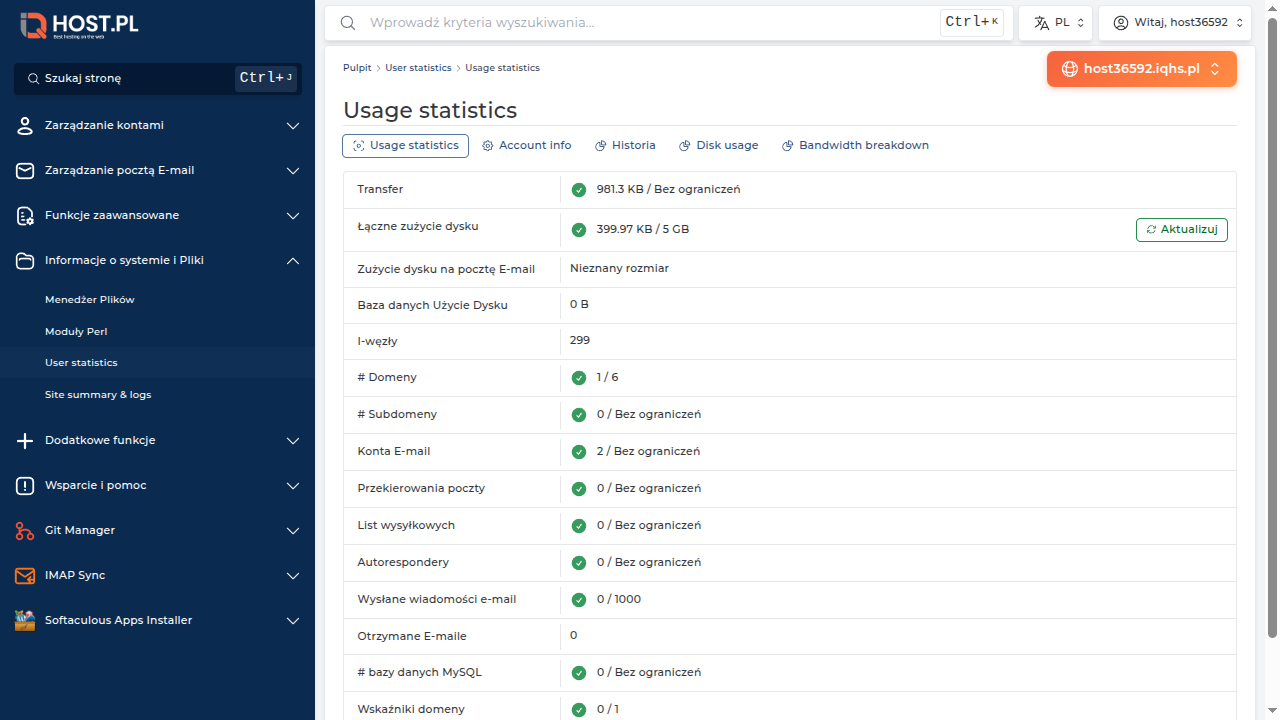
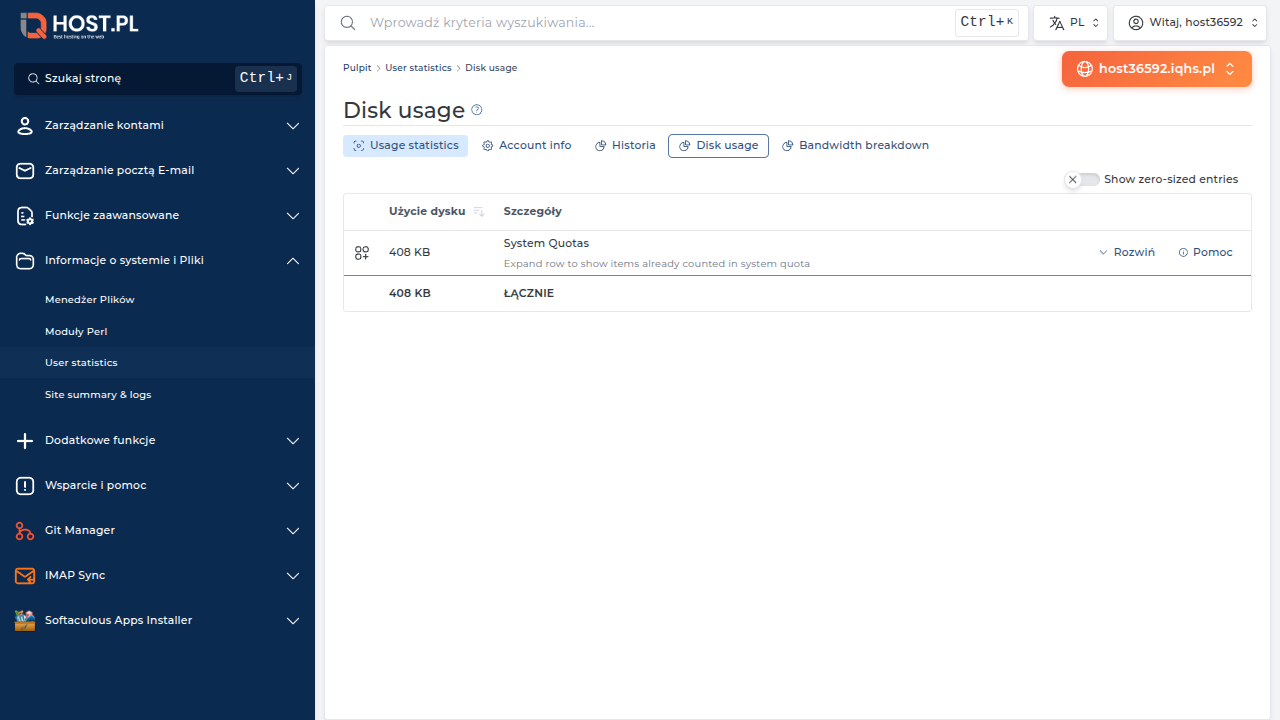
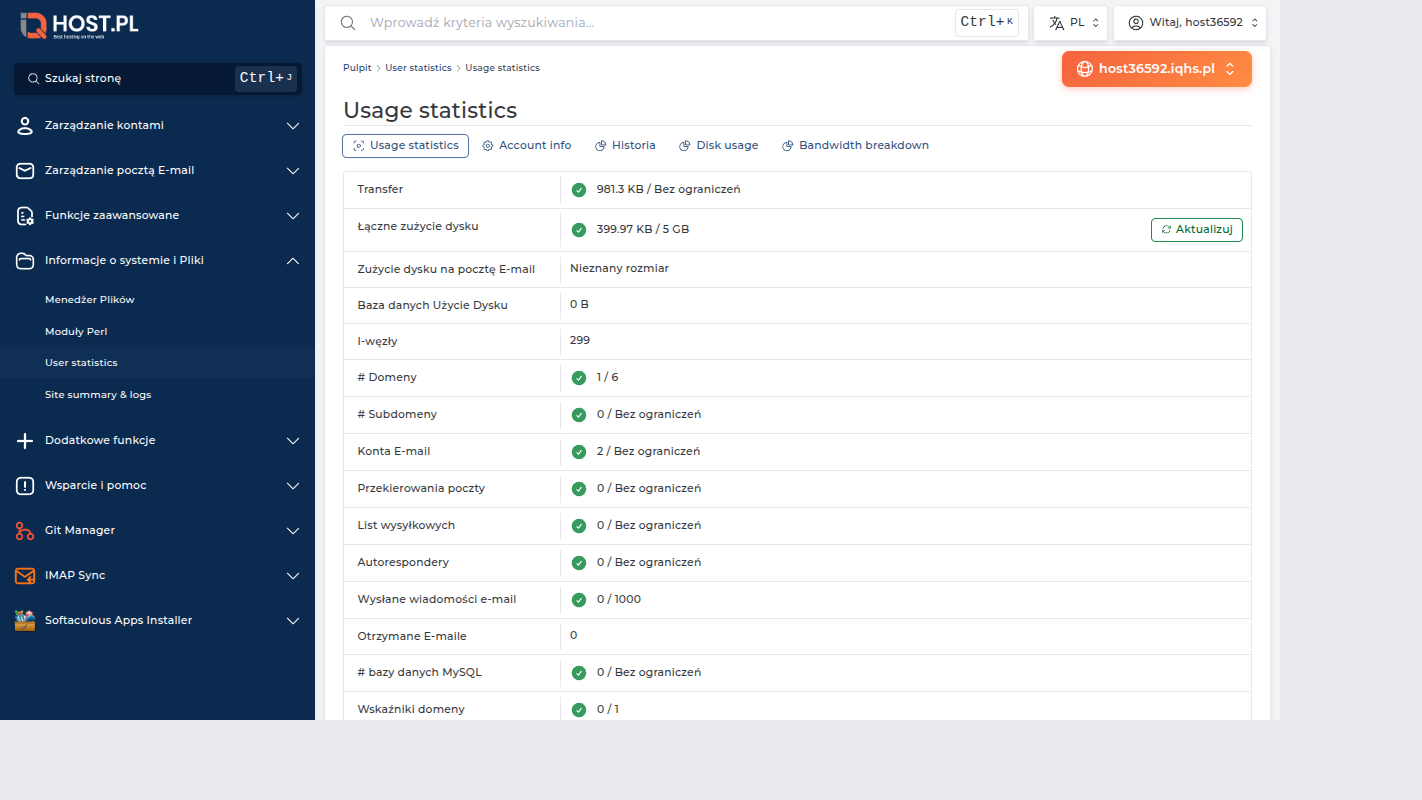
Informacje o systemie i Pliki → User statistics dla szczegółów.
Pokazuje:
- Disk Usage — pełny breakdown per folder
- Bandwidth — transfer miesięczny (przychodzący + wychodzący)
- Inodes — liczba plików
- Domains — liczba domen na koncie
- Subdomains — subdomeny
- Email accounts — skrzynki
- MySQL databases — bazy
- FTP accounts — konta FTP
Każdy z limitem pakietu.
Limity pakietów IQHost
Pełna oferta: HS1, HS5, HS25, HS50, HS100, HS200, HS400, HS600, HS800 — 9 pakietów. Najpopularniejsze parametry:
| Zasób | HS1 | HS5 | HS25 | HS50 ★ | HS100 | HS200 | HS400 | HS600 | HS800 |
|---|---|---|---|---|---|---|---|---|---|
| Dysk NVMe | 1 GB | 5 GB | 25 GB | 50 GB | 100 GB | 200 GB | 400 GB | 600 GB | 800 GB |
| Transfer | ∞ | ∞ | ∞ | ∞ | ∞ | ∞ | ∞ | ∞ | ∞ |
| Domeny | 1 | 5 | 20 | ∞ | ∞ | ∞ | ∞ | ∞ | ∞ |
| Rdzenie CPU | 1 | 1 | 2 | 3 | 4 | 4 | 6 | 6 | 8 |
| RAM | 1 GB | 2 GB | 4 GB | 6 GB | 8 GB | 10 GB | 12 GB | 16 GB | 20 GB |
| Limit plików | 500k | 500k | 500k | 1M | 1M | 2M | 3M | 4M | 5M |
| SSH | ❌ | ✅ | ✅ | ✅ | ✅ | ✅ | ✅ | ✅ | ✅ |
| Redis | ❌ | ❌ | ✅ | ✅ | ✅ | ✅ | ✅ | ✅ | ✅ |
| Maile/dobę | 1000 | 1000 | 1000 | 1000 | 2000 | 5000 | 5000 | 10000 | 10000 |
★ HS50 — pakiet rekomendowany dla firm i sklepów internetowych.
MySQL, e-mail i subdomeny: bez limitu we wszystkich pakietach.
Pełna specyfikacja w PDF: Specyfikacja usług hostingowych IQHost.pl.
Co zajmuje miejsce
W przeciętnym koncie:
| Komponent | Typowy udział |
|---|---|
| Pliki strony (WP) | 200-1000 MB |
| Mediawnia (uploads) | 1-5 GB (na sklep) |
| Bazy MySQL | 100 MB - 5 GB |
| Logi | 50-500 MB |
| Backupy (Softaculous, Backuply) | 1-10 GB |
| Cache (LSCache, plugin cache) | 100-500 MB |
| Mail (Maildir) | 100 MB - GB-y |
Czyszczenie miejsca
Gdy bliski limitu:
- Backupy — kasuj starsze (poza najnowszym 1-2)
- Cache —
wp-content/cache/można usunąć - Logi —
logs/można rotować - Trash WP — usuń trash posty, komentarze
- Spam folder — wyczyść mail
- Trash MySQL —
wp_postszpost_status='trash'
# Cleanup dla WordPress
du -sh ~/domains/mojafirma.pl/public_html/wp-content/cache/
du -sh ~/domains/mojafirma.pl/public_html/wp-content/backups/
du -sh ~/.softaculous/
Inodes — co to
Każdy plik/folder = 1 inode. WordPress z 100 pluginami = 30 000+ inodes. Limit pakietu ~ 250k - 5M.
Inodes można zużyć bez zużycia GB-ów (dużo małych plików). Typowo cache plików = wielokrotny inode.
Cleanup inodes:
# Sprawdź foldery z największą liczbą plików
find ~ -type f | awk -F/ '{print NF":"$0}' | sort -n -t: -k1 | tail -100
Bandwidth
Transfer = ilość danych wysłanych z Twojego konta w internecie.
- Statyczna strona = mały transfer
- Sklep z dużym ruchem = duży transfer
- WordPress z obrazkami = średni
Transfer w IQHost jest bez limitu we wszystkich pakietach HS1-HS800. Płacisz tylko za przestrzeń dyskową, nie za transfer.
Sprawdzaj miesięczny transfer w User Statistics — pomaga ocenić popularność strony.
Alerty przed limitami
Niestety DA nie ma natywnych alertów. Workaround:
Cron + email (HS5+ SSH):
# /home/host36592/scripts/check-disk.sh
#!/bin/bash
USAGE=$(du -sh /home/host36592/ | awk '{print $1}')
echo "Disk usage: $USAGE" | mail -s "Disk alert" [email protected]
W cron:
0 8 * * * /home/host36592/scripts/check-disk.sh
Codziennie rano dostajesz mail z użyciem.
Lub: uptimerobot.com / wsparcie pakietu.
Najczęstsze problemy
1. „Konto zawieszone z powodu disk full"
- Wyczyść (instrukcja powyżej)
- Lub upgrade pakietu
- Skontaktuj się z supportem (mogą tymczasowo odblokować)
2. „Disk usage rośnie, nie wiem dlaczego"
- Logi (
logs/może mieć GB-y starych logów) - Cache (LSCache, WP cache)
- Backupy w
~/backups/lubsoftaculous_backups/
3. „Mam dużo inodów ale mało GB"
WordPress cache, npm node_modules, każdy .git. Wyczyść te które niepotrzebne.
4. „Transfer się resetuje"
- dzień miesiąca = reset bandwidth. Możesz miesięczne raporty zobaczyć w User Statistics historycznie.
5. „Mogę zwiększyć limit konkretnego zasobu?"
Tylko przez upgrade pakietu (HS1 → HS5 → etc.). Zmiana w panelu klienta → Usługi → Upgrade.
6. „Statistic pokazuje 90% dysku — czas paniki?"
80%+ to żółta strefa — wyczyść lub planuj upgrade. 95%+ to czerwona — natychmiast.
7. „Site summary statystyki — różnica"
- User statistics = pakiet (limity)
- Site summary = ruch na stronie (visits, bandwidth per domain)
Patrz Site Summary.
Słowniczek
- Inode — jednostka systemu plików (1 plik/folder).
- Bandwidth — transfer (wychodzący ruch z konta).
- Quota — limit pakietu.
- LVE — CloudLinux resource limits (CPU/RAM/IO).
Related
Feedback
Czy ten artykuł pomógł?